
Como configurar notificações automáticas via WhatsApp
Ative, confirme e desative rotas de notificação automática do WhatsApp na sua oficina, entenda os estados da tela e por que reativar uma notificação desligada funciona sem limitação.
Como configurar notificações automáticas via WhatsApp
Para que serve
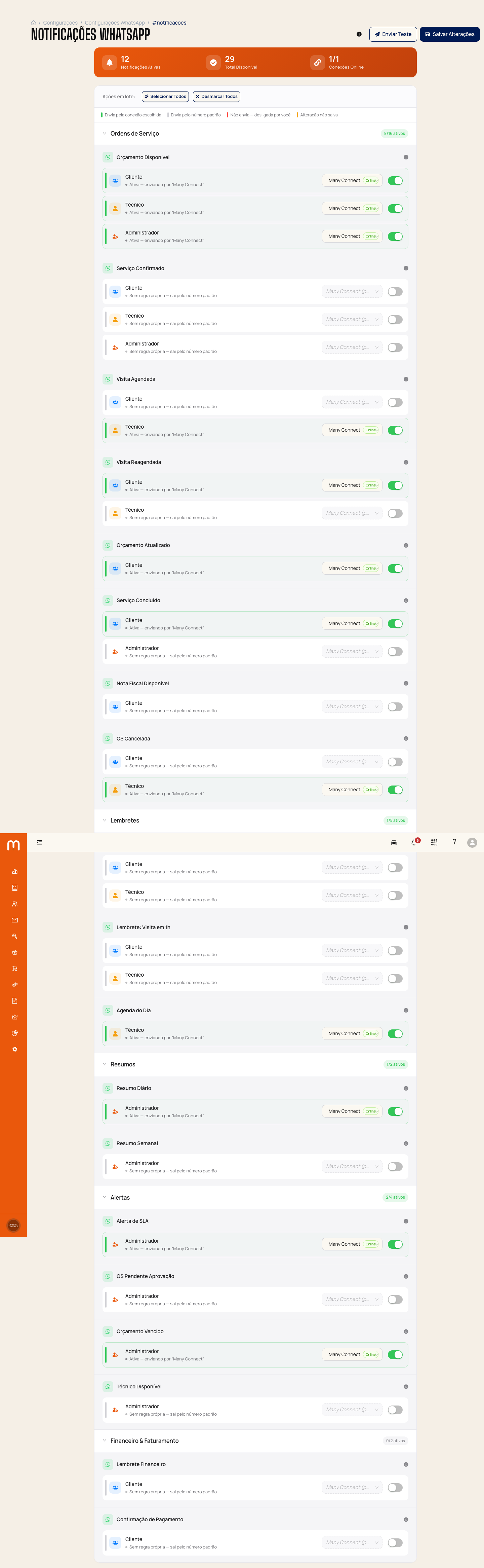
Essa tela liga e desliga o envio automático de mensagens de WhatsApp para eventos da sua oficina — abertura de OS, orçamento disponível, serviço confirmado, entre outros. Cada linha da lista é uma rota de notificação: a combinação de um evento (ex.: Orçamento Disponível) com um destinatário (Cliente, Técnico ou Administrador).
A frase abaixo do destinatário responde a pergunta que importa: essa mensagem sai, ou não? Existem quatro situações possíveis:
- Sem regra própria — sai pelo número padrão. Você nunca mexeu nessa linha. A mensagem é enviada mesmo assim, pela conexão padrão da oficina.
- Ativa — enviando por "conexão". Você ligou essa rota e escolheu a conexão que envia.
- Desligada por você — esta mensagem não é enviada. Você desligou essa rota explicitamente. Aqui a mensagem realmente não sai, nem pelo número padrão.
- Enviando pelo número padrão — a conexão escolhida não existe mais. A conexão que você tinha selecionado foi removida ou desconectada. A mensagem continua sendo enviada, só que pelo número padrão em vez da conexão original — é aviso, não erro (veja o ícone ⓘ ao lado do texto).
Quando o evento acontece no sistema — por exemplo, uma OS vira orçamento — o Many Connect confere o estado de cada rota daquele evento e decide se envia, e por qual conexão.
Pré-requisitos
- Acesso ao portal com perfil Administrador
- WhatsApp conectado em Configurações WhatsApp (veja Como conectar o WhatsApp)
Acesse a tela de Notificações WhatsApp
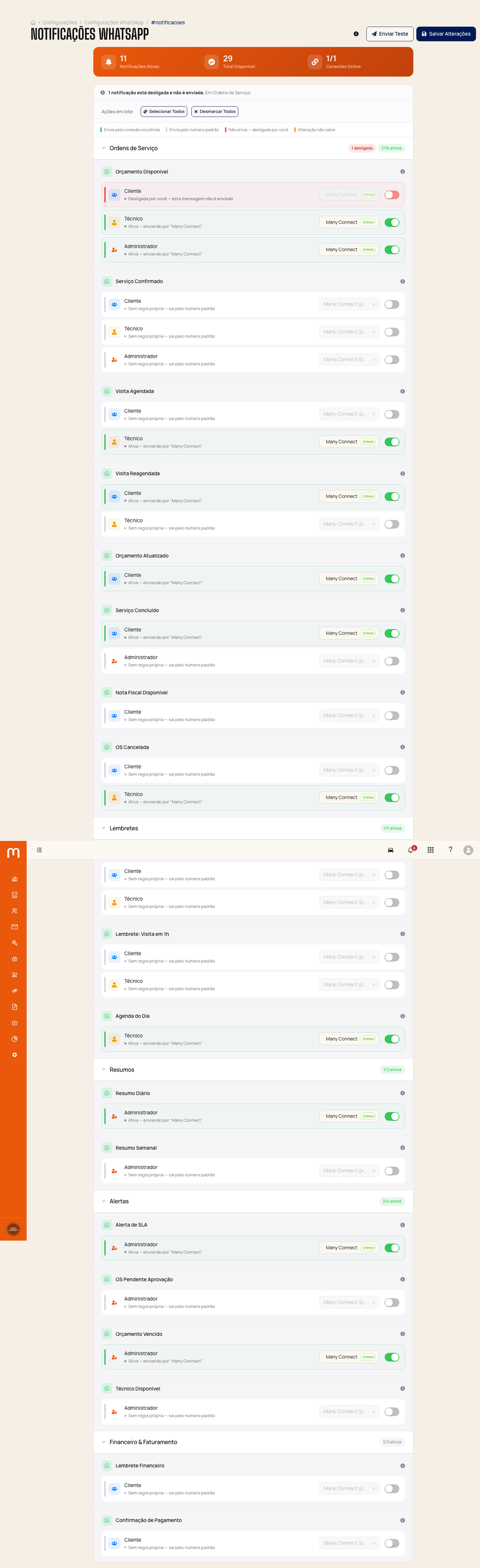
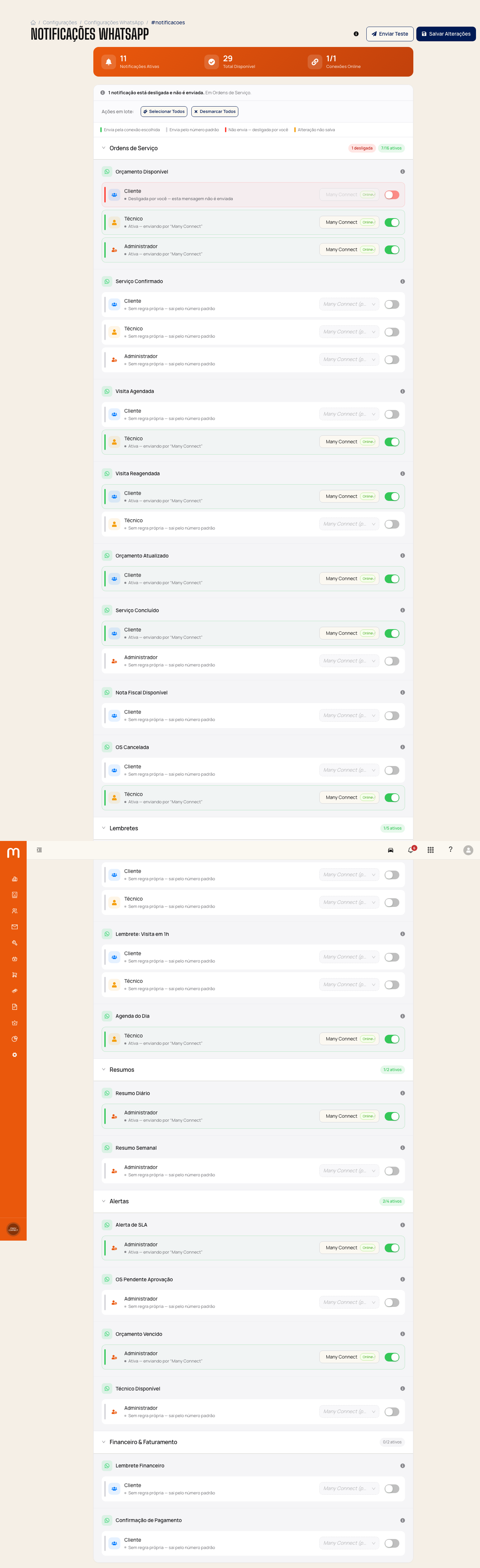
No menu lateral, clique em Configurações e depois em Configurações WhatsApp. A página abre na seção de configuração geral; role a tela até a âncora #notificacoes. O topo mostra três indicadores — Notificações Ativas, Total Disponível (29 no Workshop) e Conexões Online — e, abaixo, a lista de eventos agrupada por categoria (Ordens de Serviço, Lembretes, Resumos, Alertas, Financeiro, entre outros).
Se algum grupo tem notificações desligadas dentro de um painel recolhido, um aviso logo abaixo dos indicadores já avisa quantas e em quais grupos — assim você não precisa abrir cada grupo para descobrir.
Encontre o evento e o destinatário desejados
Abra o grupo que contém o evento — por exemplo, Ordens de Serviço — e localize a linha do evento (ex.: Orçamento Disponível). Cada evento lista os destinatários possíveis, cada um com sua própria chave liga/desliga, seletor de conexão e a frase de status descrita acima.
Escolha a conexão e ligue a chave
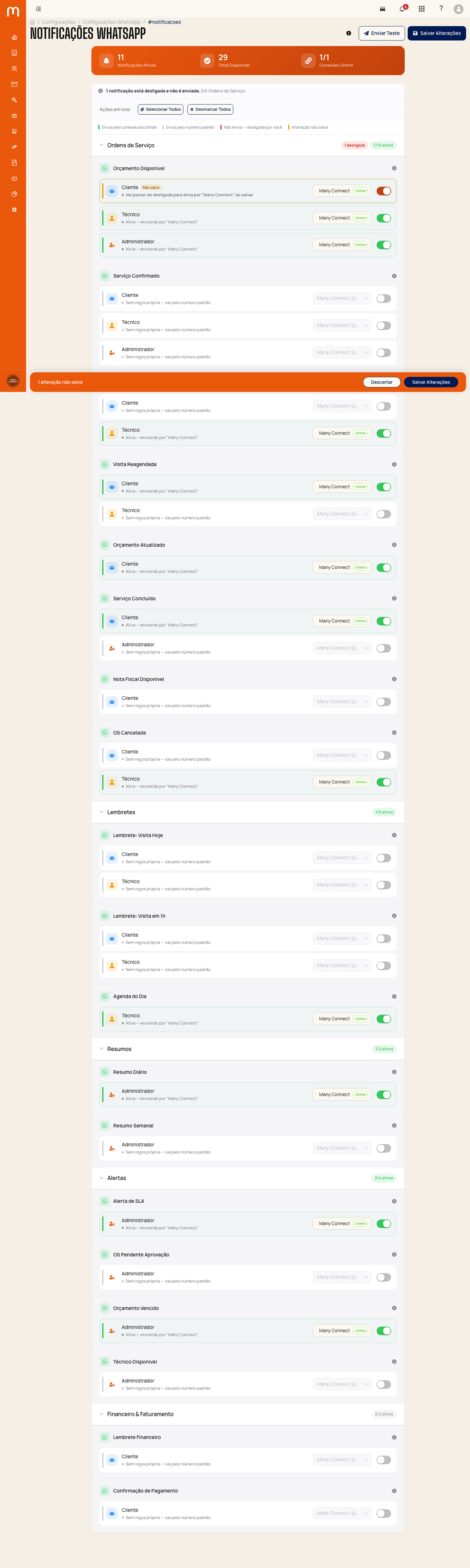
No seletor de Conexão da linha, escolha qual número WhatsApp conectado vai enviar a mensagem. Clique na chave para ligá-la — a linha ganha o rótulo "Não salvo", e uma barra fixa aparece no rodapé com um resumo do que vai acontecer, além dos botões Descartar e Salvar Alterações. Nada é enviado ou confirmado até você clicar em Salvar.
Salve as alterações
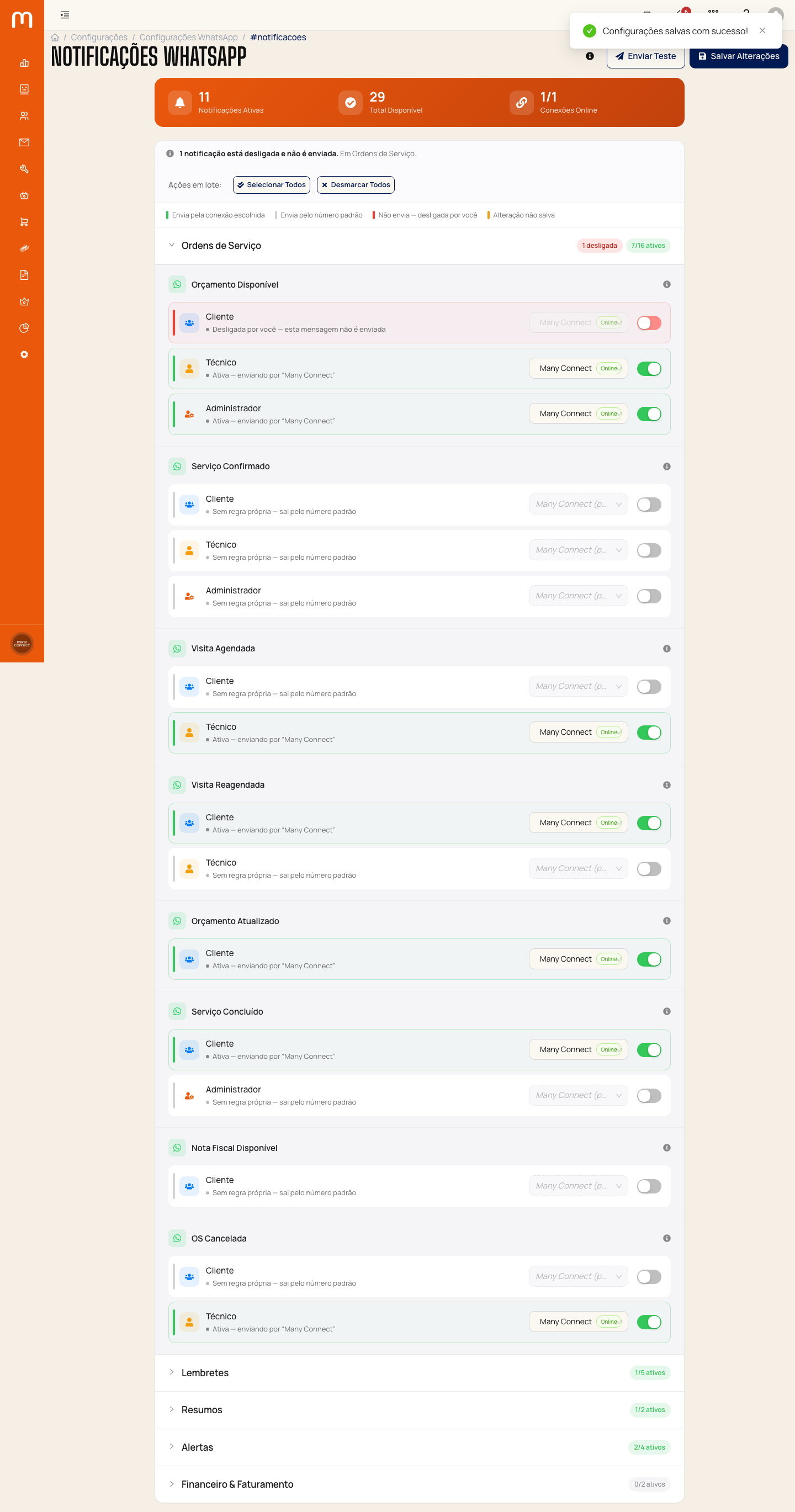
Clique no botão Salvar Alterações, na barra fixa ou no topo da tela. O sistema confirma com o aviso "Configurações salvas com sucesso!", o contador Notificações Ativas sobe e a linha passa a mostrar "Ativa — enviando por..." em verde.
Confirme que ficou salvo de verdade
O aviso de sucesso é um bom sinal, mas a prova real é recarregar a página (F5) e conferir se a linha continua "Ativa" e o contador do grupo continua contando a rota.
Para desativar, desligue a chave e salve de novo
Clique na chave da rota que você quer parar de enviar — a linha muda para "Desligada por você — esta mensagem não é enviada", ainda como alteração pendente — e clique em Salvar Alterações de novo. O contador de notificações ativas cai e o aviso de sucesso aparece.
Isso realmente para o envio agora — inclusive para eventos que você nunca tinha configurado e que, até então, saíam pelo número padrão sem você perceber. É a forma correta de silenciar uma mensagem que hoje sai sem regra própria.
O aviso "conexão indisponível" não é um erro
Se a conexão WhatsApp que você tinha escolhido para uma rota foi removida ou desconectada, a linha passa a mostrar "Enviando pelo número padrão — a conexão escolhida não existe mais", com um ícone ⓘ ao lado. Isso é só uma informação: a mensagem continua sendo enviada normalmente, só que pelo número padrão da oficina em vez da conexão original. Não é preciso agir com urgência — mas, se quiser voltar a usar uma conexão específica, edite o seletor da linha, escolha a conexão certa e salve.
Ações em lote
No topo da listagem, Selecionar Todos liga a maioria dos eventos disponíveis de uma vez, e Desmarcar Todos desliga tudo. As alterações também ficam pendentes — com o mesmo aviso "Não salvo" e a barra de Descartar/Salvar — até você clicar em Salvar Alterações.
Solução de problemas
A linha mostra 'Desligada por você' e o cliente não recebeu a mensagem
CausaComportamento esperado — a rota foi desligada intencionalmente e agora realmente não envia
SoluçãoSe quiser voltar a enviar, ligue a chave novamente e clique em Salvar Alterações.
A rota parece ligada mas o cliente não recebeu a mensagem
CausaA rota pode não ter sido realmente salva, apesar do aviso de sucesso
SoluçãoRecarregue a página e confira se a linha continua 'Ativa'. Se voltou ao estado anterior, repita o passo a passo de ativação.
A linha mostra 'a conexão escolhida não existe mais'
CausaA conexão WhatsApp selecionada para essa rota foi removida ou desconectada
SoluçãoNão é um erro — a mensagem continua saindo pelo número padrão. Se quiser usar uma conexão específica, selecione-a novamente no seletor da linha e salve.
O WhatsApp não está recebendo as notificações após salvar
CausaA conexão do WhatsApp pode estar offline
SoluçãoVerifique se o contador Conexões Online exibe 1/1. Se estiver offline, reconecte o WhatsApp antes de testar.
O botão Salvar Alterações não está clicável
CausaNenhuma alteração foi feita na seleção atual
SoluçãoMarque ou desmarque ao menos uma notificação para habilitar o botão de salvar.
As notificações estão ativas mas o cliente não recebe as mensagens
CausaO número de WhatsApp do cliente pode estar incorreto ou ausente
SoluçãoVerifique o número de WhatsApp no perfil do cliente em Clientes e corrija se necessário.
Perguntas frequentes
Este artigo ajudou você?
Seu feedback nos ajuda a melhorar a documentação.
Precisa de mais ajuda?
Fale diretamente com nossa equipe de suporte pelo WhatsApp e receba ajuda personalizada em poucos minutos.
Falar com suporte