
Como cadastrar clientes e usuários com acesso
Entenda quando criar somente o cliente, quando conceder acesso e como escolher tipo e papel no Portal Workshop.
Como cadastrar clientes e usuários com acesso
No Portal Workshop, Cliente descreve a pessoa cadastrada e Membro descreve o nível de acesso dela. Criar um cliente não libera login automaticamente: você decide quando conceder acesso.
Cadastre somente o cliente quando ele não precisar entrar
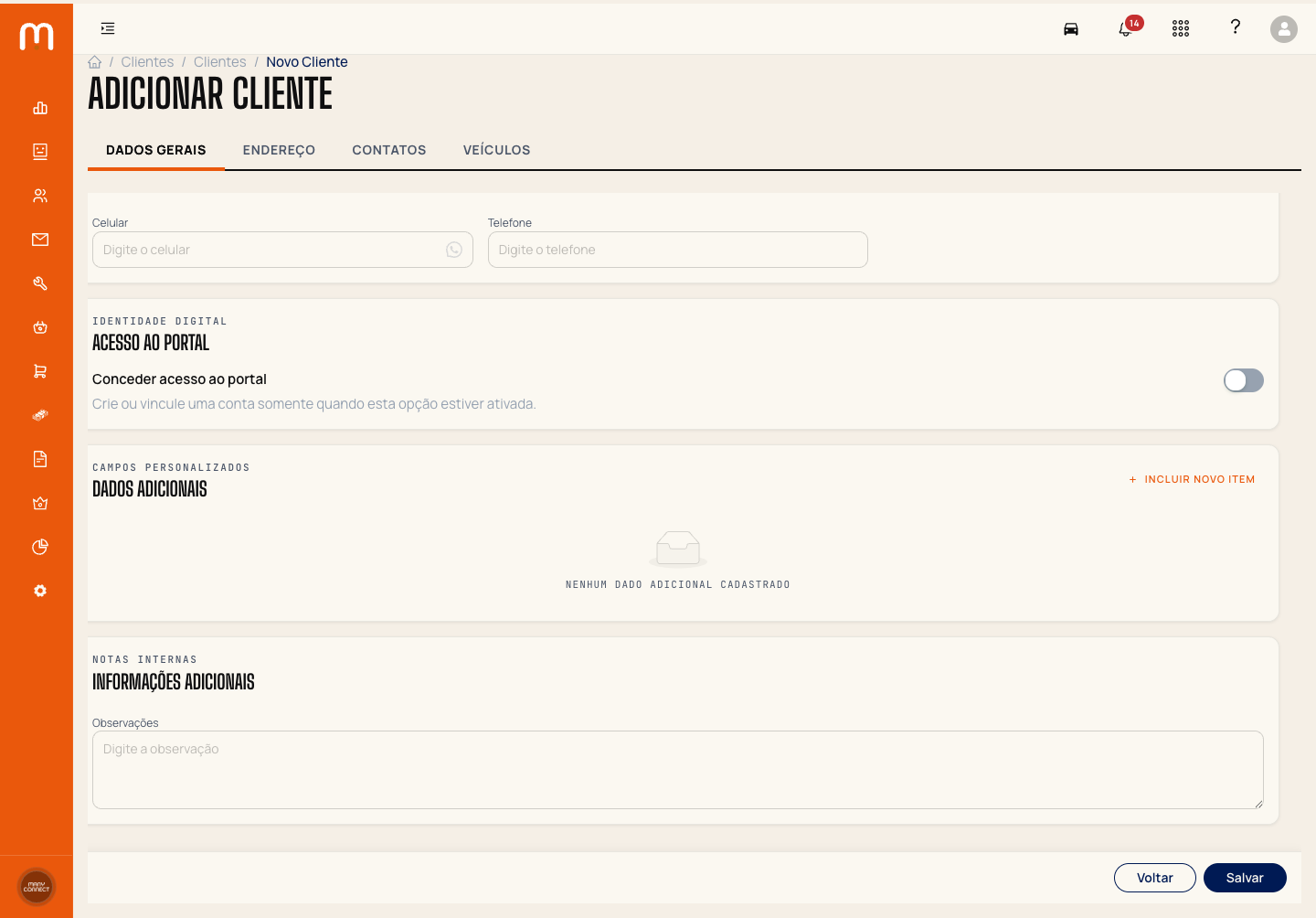
Abra Cadastros › Clientes, inicie um cadastro e preencha os dados. A opção Conceder acesso ao Portal começa desligada. Se você salvar assim, somente o cliente será criado: nenhuma conta, vínculo ou convite será gerado.
Ative o acesso quando o cliente precisar usar o Portal
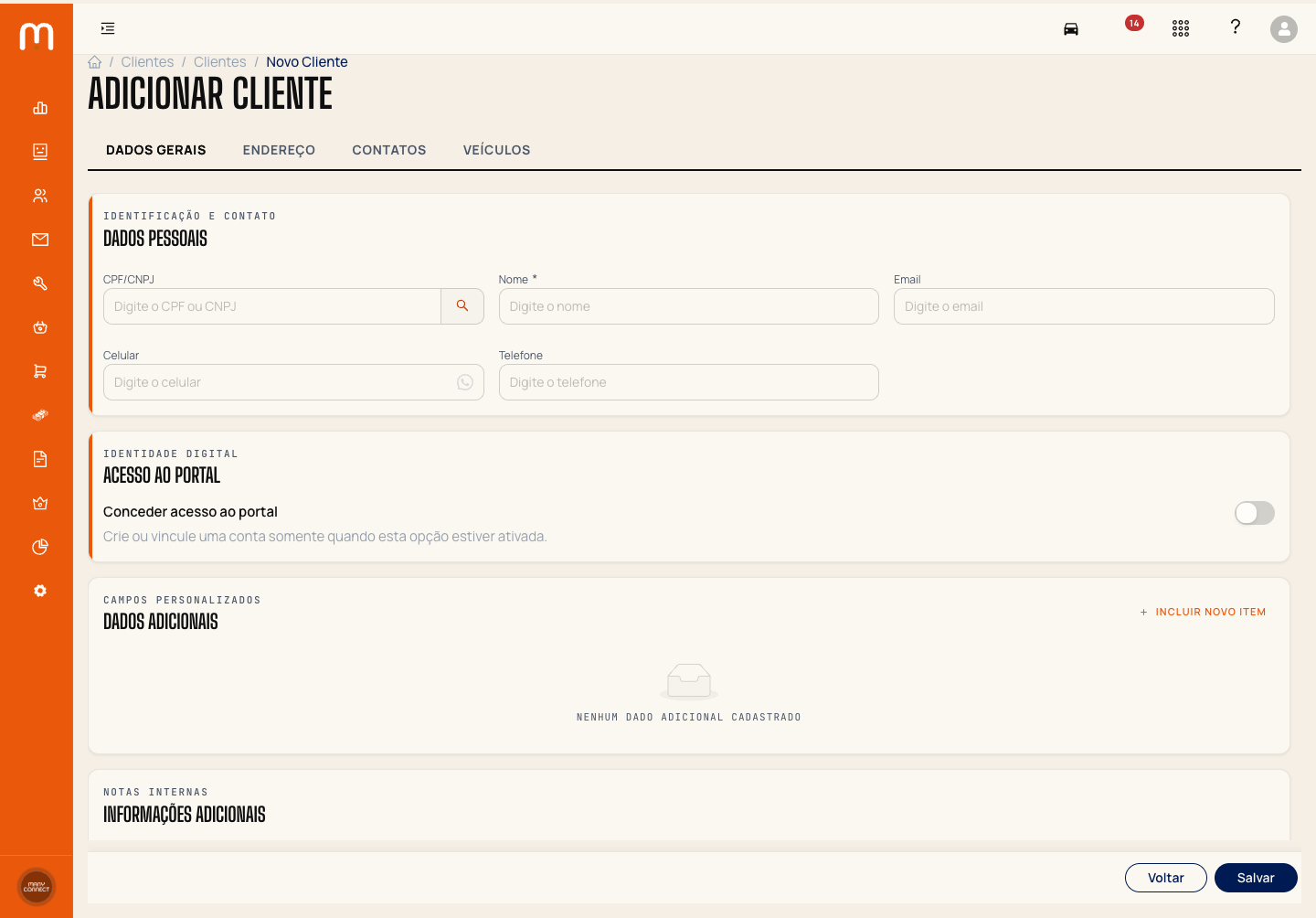
Ative Conceder acesso ao Portal. Informe um e-mail válido. O sistema fixa Tipo da pessoa: Cliente e Papel de acesso: Membro; esses valores não podem ser trocados neste fluxo.
Cadastre outros usuários escolhendo tipo e papel
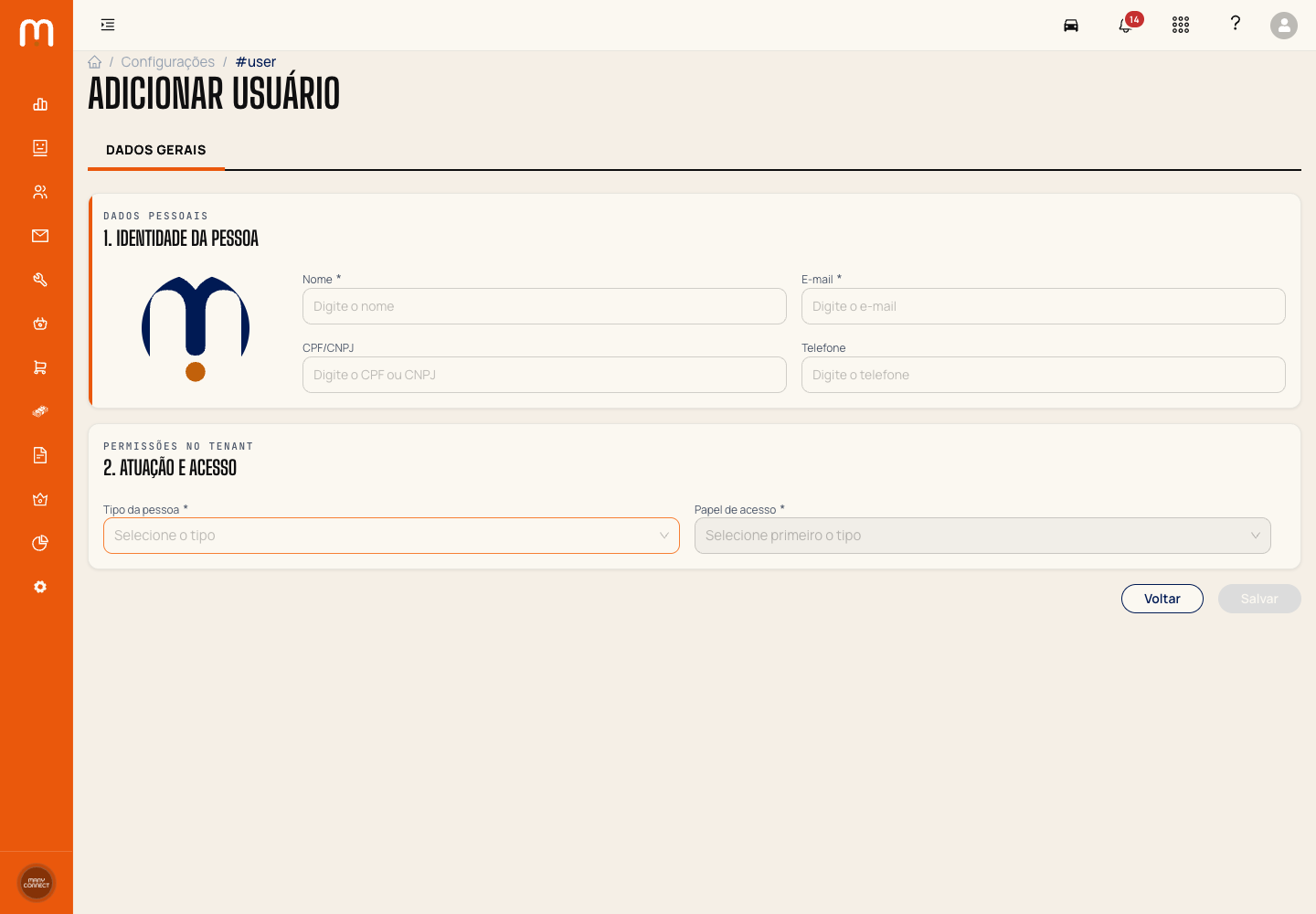
Na gestão de usuários, clique em Adicionar usuário. Escolha separadamente o Tipo da pessoa e o Papel de acesso. As combinações e papéis exibidos respeitam sua autorização. Owner não está disponível nesse cadastro.
Regra rápida
- Cliente sem login: deixe a concessão de acesso desligada.
- Cliente com login: ative o acesso; o papel será Membro.
- Outro usuário: escolha o tipo da pessoa e um papel que você tenha autorização para conceder.
- Transferência de Owner: use o fluxo próprio de transferência de propriedade.
Este artigo ajudou você?
Seu feedback nos ajuda a melhorar a documentação.
Precisa de mais ajuda?
Fale diretamente com nossa equipe de suporte pelo WhatsApp e receba ajuda personalizada em poucos minutos.
Falar com suporte