
Importação avançada de NF-e: SEFAZ, matching manual e vínculo com OS
Cenários avançados da importação de NF-e: buscar XML da SEFAZ, matching manual de produtos, política de custo e vínculo com Ordem de Serviço.
Importação avançada de NF-e
Para que serve
Este tutorial cobre os cenários que fogem do caminho rápido:
- Você não tem o XML, só a chave de acesso → busca SEFAZ
- O fornecedor é novo e você quer cadastrar agora
- Alguns itens têm matching incerto (70–89%) e exigem revisão
- Você quer controlar a política de custo dos produtos
- A NF-e é de uma compra para atender uma Ordem de Serviço específica
Se for sua primeira vez importando uma NF-e, leia antes o caminho rápido — este tutorial assume que você já conhece o wizard.
Pré-requisitos
- Tutorial Importar NF-e em 4 cliques lido
- Permissão de perfil Compras (
purchase.post) - Para busca SEFAZ: certificado digital A1 válido cadastrado em Configurações > Fiscal > Certificado
- Para vínculo com OS: ao menos uma Ordem de Serviço em status Orçamento, Aprovada, Agendada ou Executada
Busque a NF-e direto da SEFAZ
Em vez de pedir o XML ao fornecedor, você pode baixar direto da Receita usando a chave de acesso de 44 dígitos (vem no e-mail do fornecedor, no DANFE em PDF ou no WhatsApp).
Na tela de upload, clique na aba Buscar pela chave (SEFAZ). Cole a chave e clique em Baixar da SEFAZ.
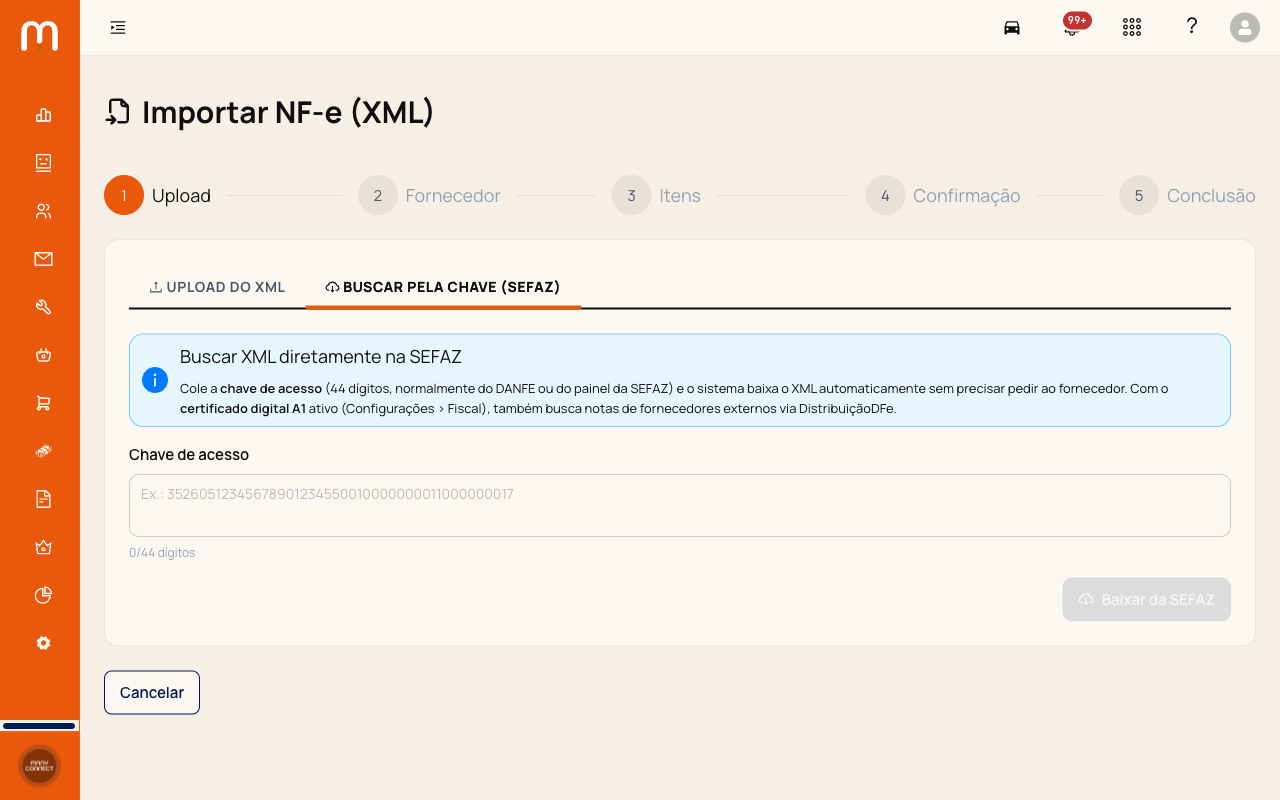
Cenários possíveis durante a busca:
- Sucesso — o XML é baixado, parseado e você cai no passo de fornecedor
- Certificado expirado — cadastre um novo A1 e tente novamente
- SEFAZ indisponível — aguarde 1–2 minutos ou faça upload manual
- Chave não encontrada — confirme a chave (44 dígitos exatos, sem espaços)
Crie o fornecedor durante a importação
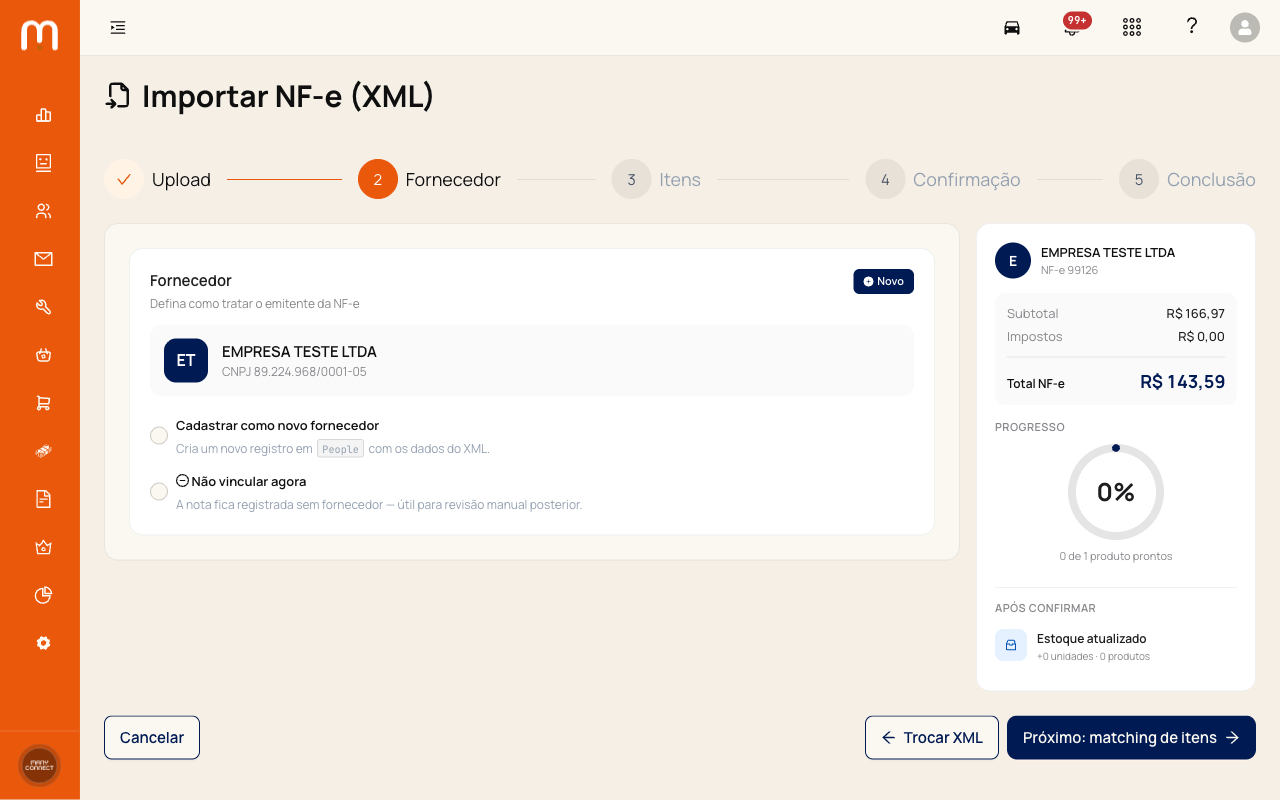
Quando o emitente não está cadastrado, o card aparece com badge azul Novo e três opções:
- Vincular ao fornecedor existente — só aparece quando o sistema encontrou alguém parecido pelo CNPJ
- Criar um novo cadastro — registra o fornecedor com razão social, CNPJ, IE e endereço extraídos do XML
- Não vincular agora — a nota fica sem fornecedor (você pode vincular depois no detalhe)
Para uma compra recorrente, escolha Criar um novo cadastro — o fornecedor fica disponível em Compras > Fornecedores para todas as próximas notas.
Faça matching manual de produtos
Os itens são separados em três faixas de confiança:
| Faixa | Cor | Comportamento padrão |
|---|---|---|
| ≥ 90% | Verde | Match sugerido — basta aceitar |
| 70–89% | Laranja | Requer revisão — sistema não atualiza preço sem sua confirmação |
| < 70% | Azul | Sem candidato — criar como novo ou buscar manualmente |
Para itens em laranja, clique em Trocar produto para abrir o editor expandido. Você verá:
- Lista de candidatos do seu catálogo ordenada por % de confiança
- Ação por item:
- Atualizar produto existente — credita estoque e ajusta preço pela política escolhida
- Vincular sem atualizar — credita estoque, mantém preço atual do produto
- Cadastrar como novo — cria produto novo (não usa o catálogo)
- Ignorar item — não credita estoque (útil para frete, descontos, brindes)
Cadastre produtos novos com inline edit
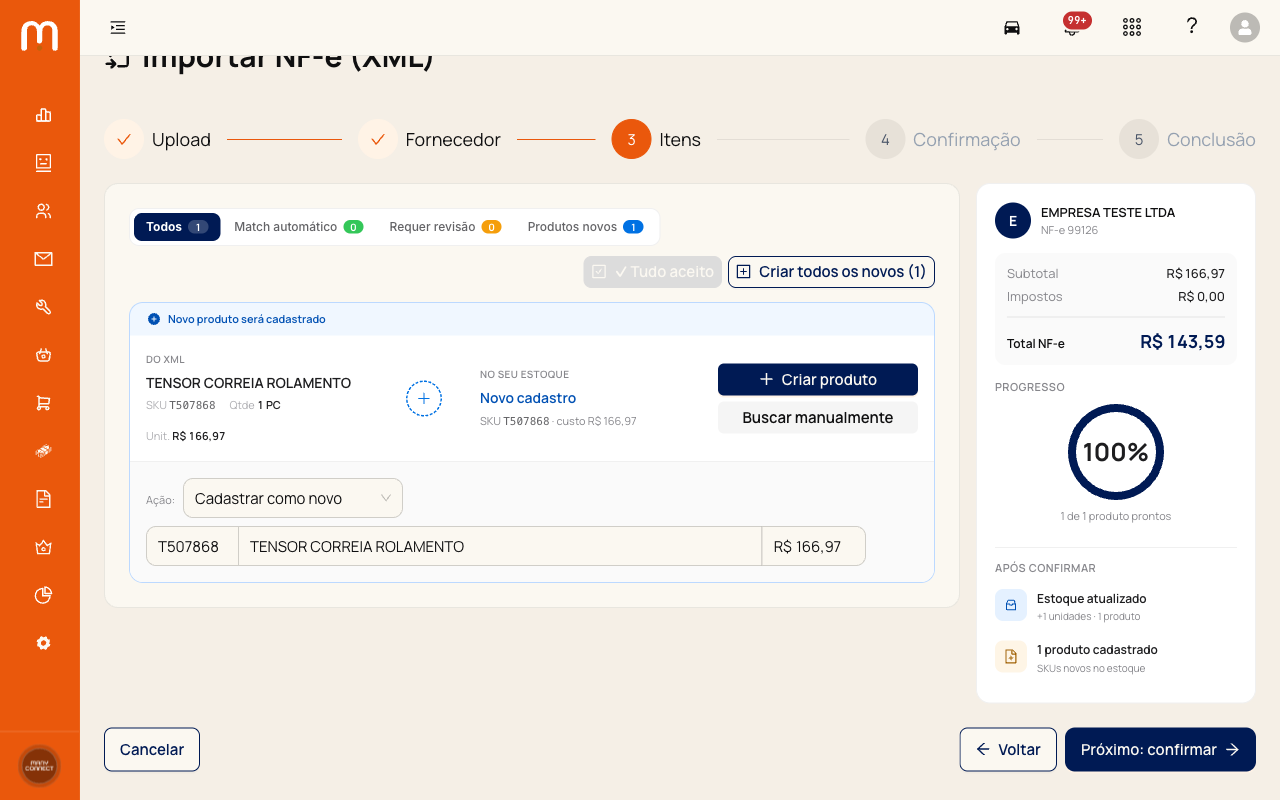
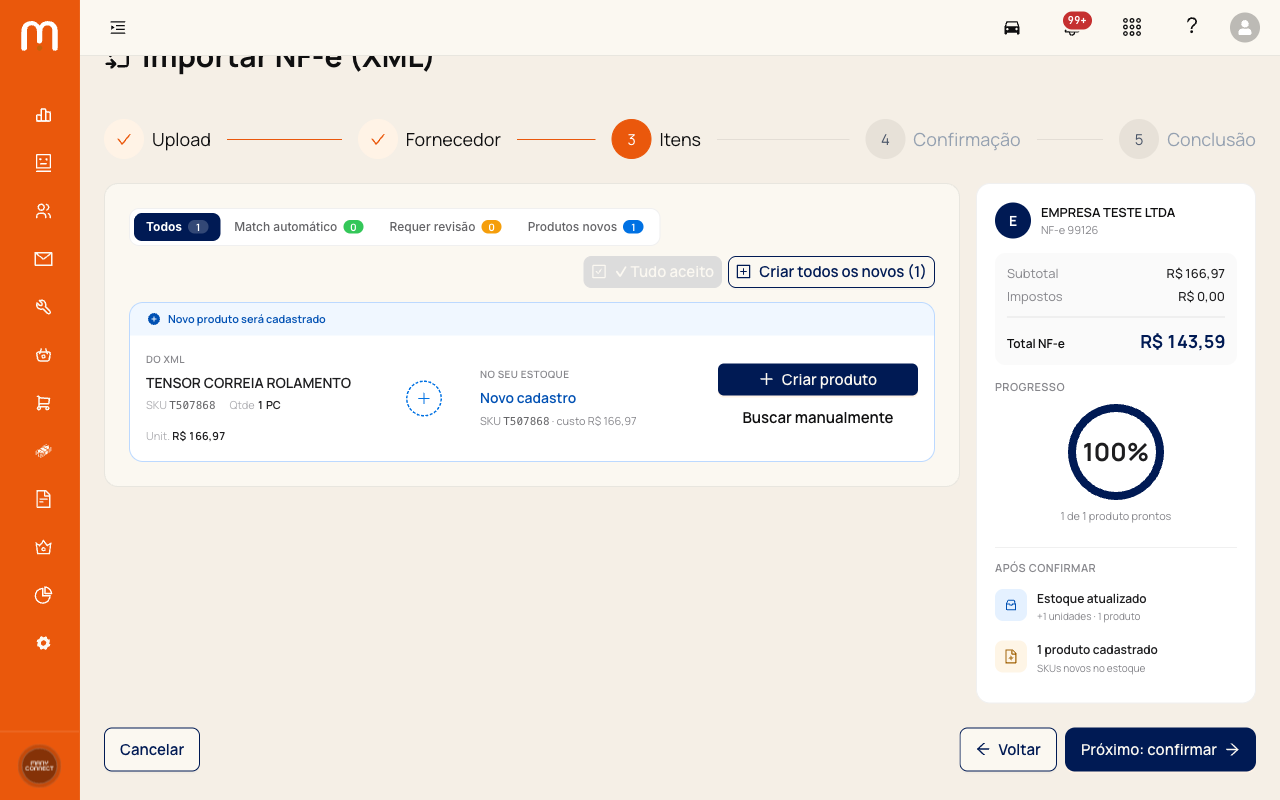
Para itens da aba azul (Produtos novos), o card permite editar antes de confirmar:
- SKU (cProd do XML como sugestão)
- Nome do produto (xProd do XML como sugestão)
- Preço de custo unitário (vUnCom do XML como sugestão)
Ajuste se necessário — por exemplo, padronize o SKU para o formato do seu catálogo. Em massa, o botão Criar todos os novos confirma todos com os valores sugeridos.
Escolha a política de custo e gere a conta a pagar
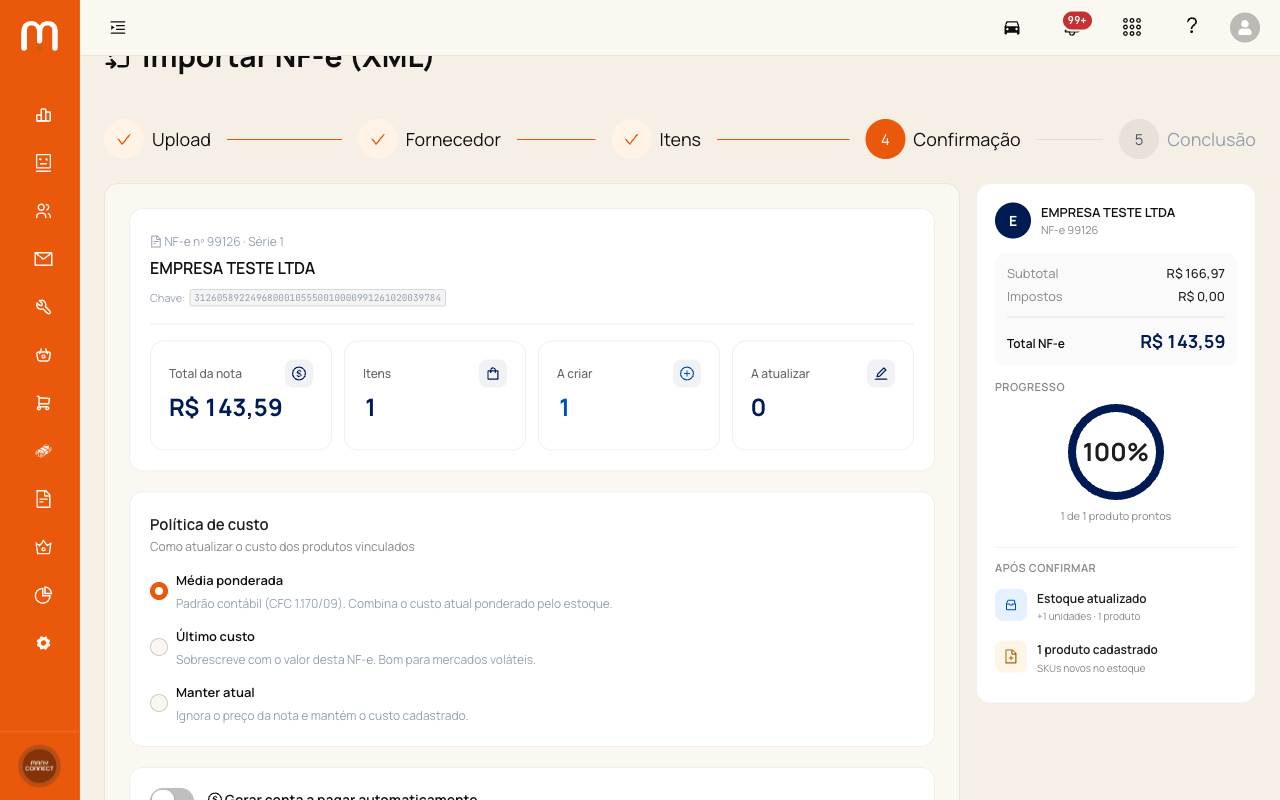
Na tela de Confirmação, duas decisões importantes:
Política de custo
Controla como o preço de custo dos produtos é atualizado ao creditar a NF-e:
| Política | Comportamento | Quando usar |
|---|---|---|
| Média ponderada (padrão) | Combina custo atual + novo conforme proporção de quantidades | Recomendado por norma contábil (CFC 1.170/09) — adequado para estoque com giro |
| Último custo | Sobrescreve com o preço da NF-e | Quando o mercado tem variação alta e você quer sempre o preço mais recente |
| Manter atual | Ignora o preço da nota, mantém o cadastrado | Compras pontuais ou promocionais que não devem afetar o custo médio |
Conta a pagar automática
Switch Gerar conta a pagar automaticamente — quando ativo:
- Cria uma fatura em Financeiro vinculada à NF-e
- Vencimento = data de emissão + 30 dias (ou prazo padrão do fornecedor, se configurado)
- Pode ser editada/parcelada depois em Financeiro > Contas a pagar
Vincule a NF-e a uma Ordem de Serviço
Após confirmar e lançar, a tela final mostra um bloco "Vincular a uma OS (opcional)".
Isso é útil quando a compra foi feita especificamente para atender uma OS — por exemplo, você comprou um kit de embreagem para o serviço do cliente João.
- Digite código da OS ou nome do cliente no seletor — ele busca OS em status Orçamento, Aprovada, Agendada ou Executada
- (Opcional) Ative Copiar itens da NF-e para a OS — adiciona os produtos à OS com prefixo
[NF-e XXX]no nome - Clique em Vincular OS
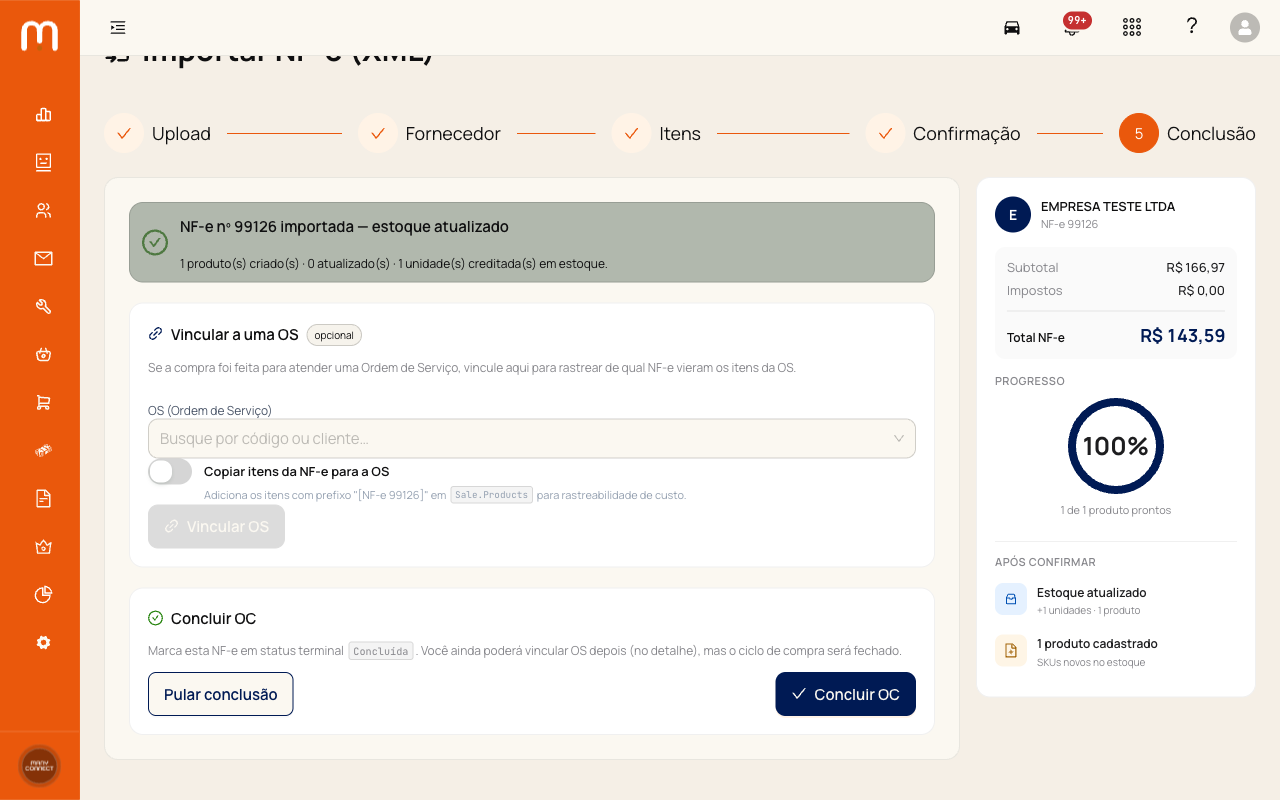
Para fechar o ciclo, clique em Concluir OC — a NF-e fica em status terminal Concluída. Pular essa etapa também é válido: a nota fica em Aberta e você pode concluir depois pelo detalhe.
Solução de problemas
Solução de problemas
Mensagem 'Certificado digital A1 expirado'
SoluçãoAcesse Configurações > Fiscal > Certificado e suba um novo certificado A1 válido. Sem certificado ativo a busca SEFAZ não funciona — o upload manual continua disponível.
Mensagem 'SEFAZ temporariamente indisponível'
SoluçãoÉ instabilidade temporária do serviço da Receita. Aguarde 1–2 minutos e clique novamente em Baixar da SEFAZ. Como alternativa imediata, peça o XML ao fornecedor e use upload manual.
Item com candidato de match em laranja, mas o produto sugerido está errado
SoluçãoClique em 'Trocar produto' para abrir o editor expandido. No dropdown, escolha 'Atualizar produto existente' (ou 'Vincular sem atualizar') e selecione o produto correto na lista de candidatos. Em último caso, escolha 'Cadastrar como novo'.
Conta a pagar foi gerada com vencimento errado
SoluçãoO vencimento padrão é 30 dias após a emissão. Se o fornecedor tem prazo diferente, configure em Compras > Fornecedores > [Fornecedor] > Prazo padrão de pagamento. Para essa nota específica, edite a parcela em Financeiro > Contas a pagar.
OSPicker não encontra a OS que estou procurando
SoluçãoO seletor só lista OS em status Orçamento, Aprovada, Agendada ou Executada. Se a OS já está Faturada/Concluída/Cancelada, não aparece. Verifique o status em Ordens de Serviço.
'Copiar itens para a OS' está desabilitado
SoluçãoEsse switch só fica ativo quando há pelo menos um item da NF-e com ProductId resolvido (criado ou vinculado). Se todos os itens foram marcados como Ignorar, não há o que copiar.
Perguntas frequentes
Perguntas frequentes
Artigos relacionados
Este artigo ajudou você?
Seu feedback nos ajuda a melhorar a documentação.
Precisa de mais ajuda?
Fale diretamente com nossa equipe de suporte pelo WhatsApp e receba ajuda personalizada em poucos minutos.
Falar com suporte