
Importar NF-e de compra em 4 cliques (caminho rápido)
Importe a XML de uma NF-e de fornecedor, aceite o matching automático dos itens e credite o estoque em menos de 3 minutos.
Importar NF-e de compra em 4 cliques
Para que serve
Toda vez que sua oficina recebe peças, lubrificantes ou produtos de um fornecedor, vem junto uma NF-e (Nota Fiscal de Produto). Em vez de digitar item por item, o Many Connect Workshop lê o XML da NF-e e faz por você:
- Identifica o fornecedor pelo CNPJ
- Faz o matching dos produtos com seu catálogo
- Credita o estoque com as quantidades da nota
- Gera (opcionalmente) uma conta a pagar no Financeiro
Este é o caminho rápido — funciona quando o fornecedor já está cadastrado e a maioria dos produtos é reconhecida automaticamente. Para cenários com matching manual, busca SEFAZ ou vínculo com Ordem de Serviço, veja o tutorial avançado.
Pré-requisitos
- Permissão de perfil Compras (
purchase.post) concedida pelo administrador - Plano que inclua os apps Produtos e Hub de Estoque
- Arquivo XML da NF-e modelo 55 (versão 4.00) com até 10 MB
- Produtos do seu catálogo cadastrados (não é obrigatório, mas acelera o matching)
Acesse Compras > Importar XML
No menu lateral, abra o grupo Compras e clique em Importar XML.
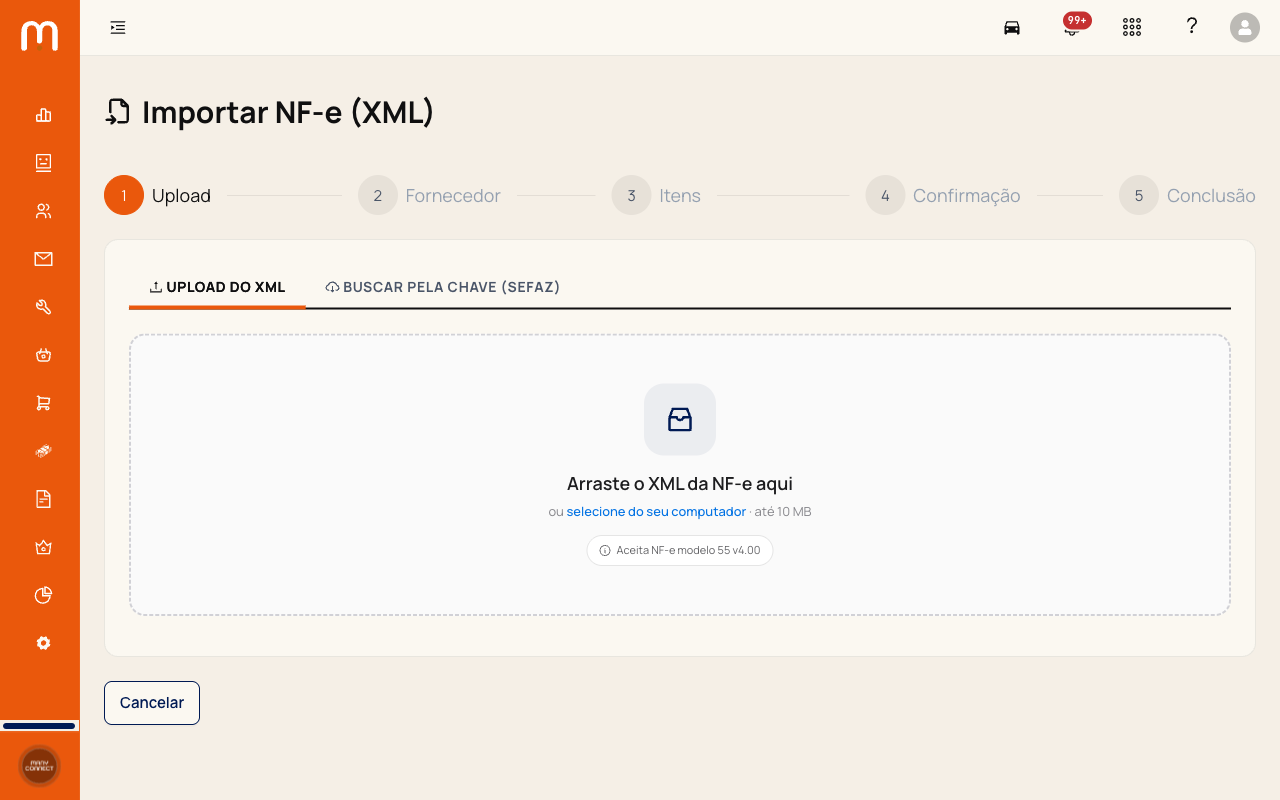
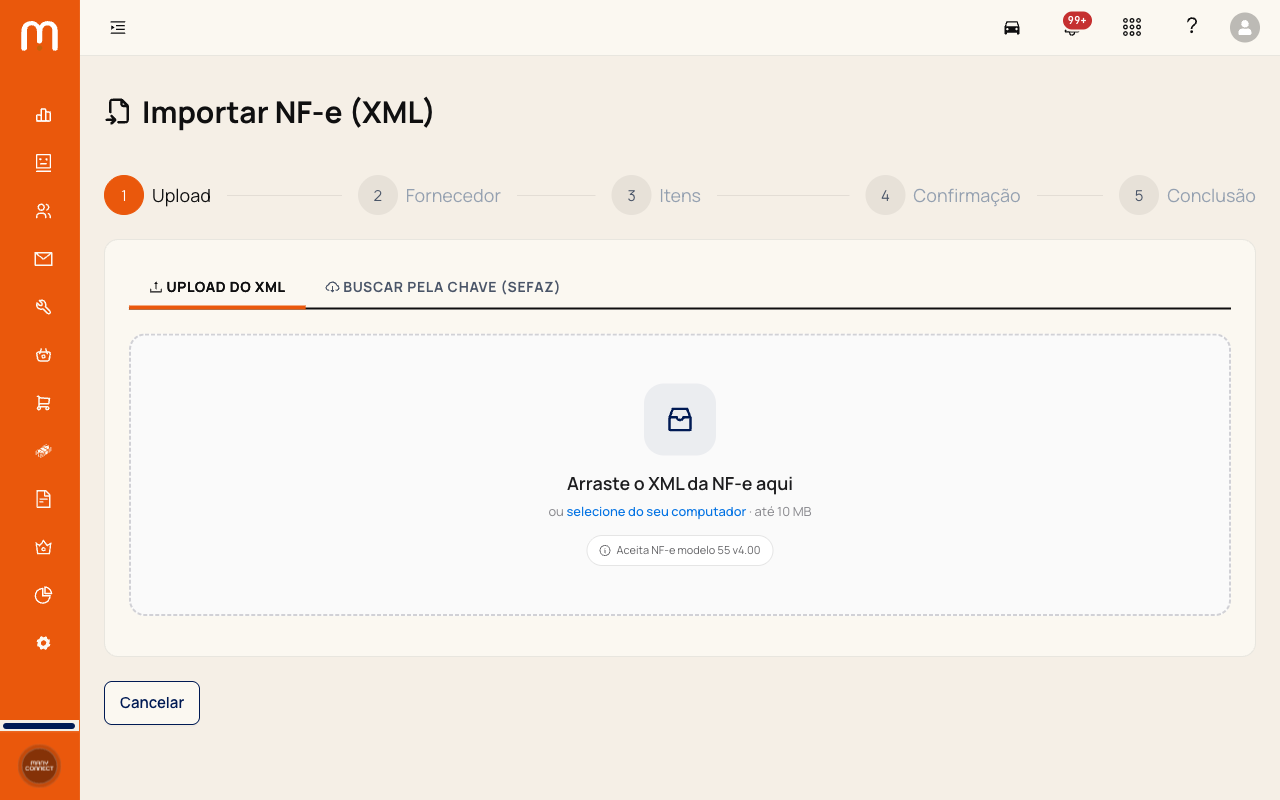
Envie o XML da NF-e
Arraste o arquivo .xml para a área tracejada ou clique em Selecionar arquivo e escolha do computador.
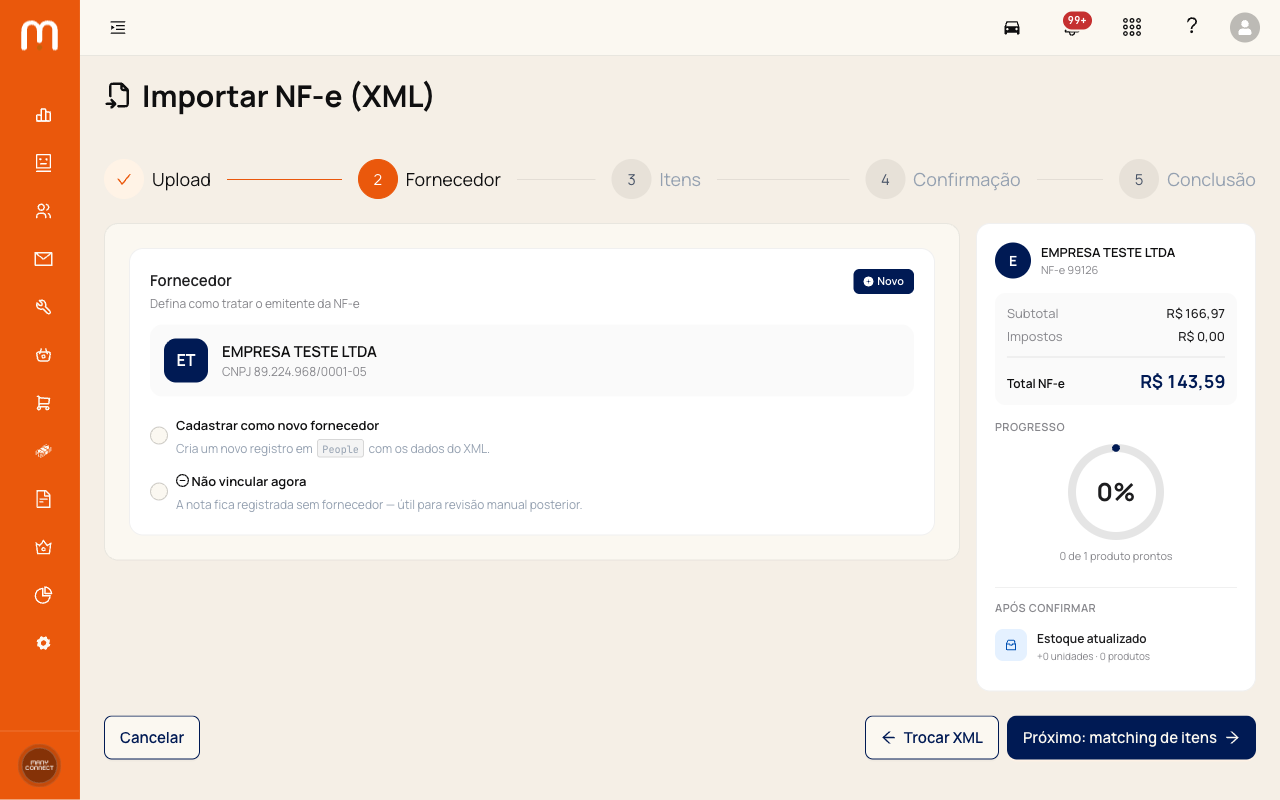
Confirme o fornecedor
O sistema identifica o emitente pelo CNPJ e mostra um card com:
- Razão social e CNPJ
- Badge Encontrado (verde) se o fornecedor já existe no seu cadastro, ou Novo (azul) se for a primeira vez
Para fornecedor já cadastrado, deixe a opção padrão Vincular ao fornecedor existente marcada e clique em Próximo: matching de itens.
Aceite o matching automático dos itens
A tela mostra os itens da NF-e organizados em quatro abas:
- Todos — total geral
- Match automático (verde) — itens com confiança ≥ 90% já reconhecidos
- Requer revisão (laranja) — confiança entre 70% e 89%
- Produtos novos (azul) — sem correspondência no seu catálogo
No caminho rápido, use os dois botões de ação em massa:
- Aceitar todos os matches ≥ 90% — confirma os itens da aba verde
- Criar todos os novos — cadastra automaticamente os produtos da aba azul com SKU, nome e custo do XML
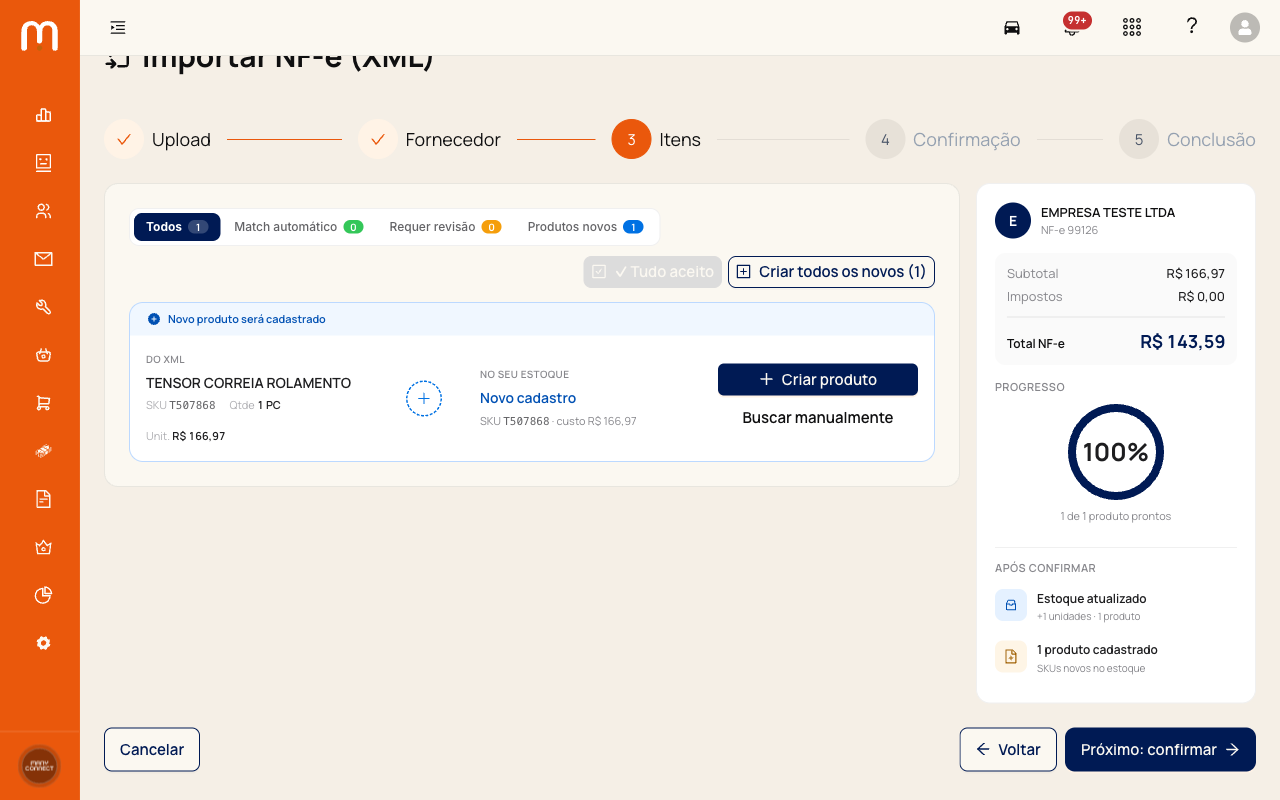
Quando todos os itens estiverem confirmados, clique em Próximo: confirmar.
Confirme e lance a nota
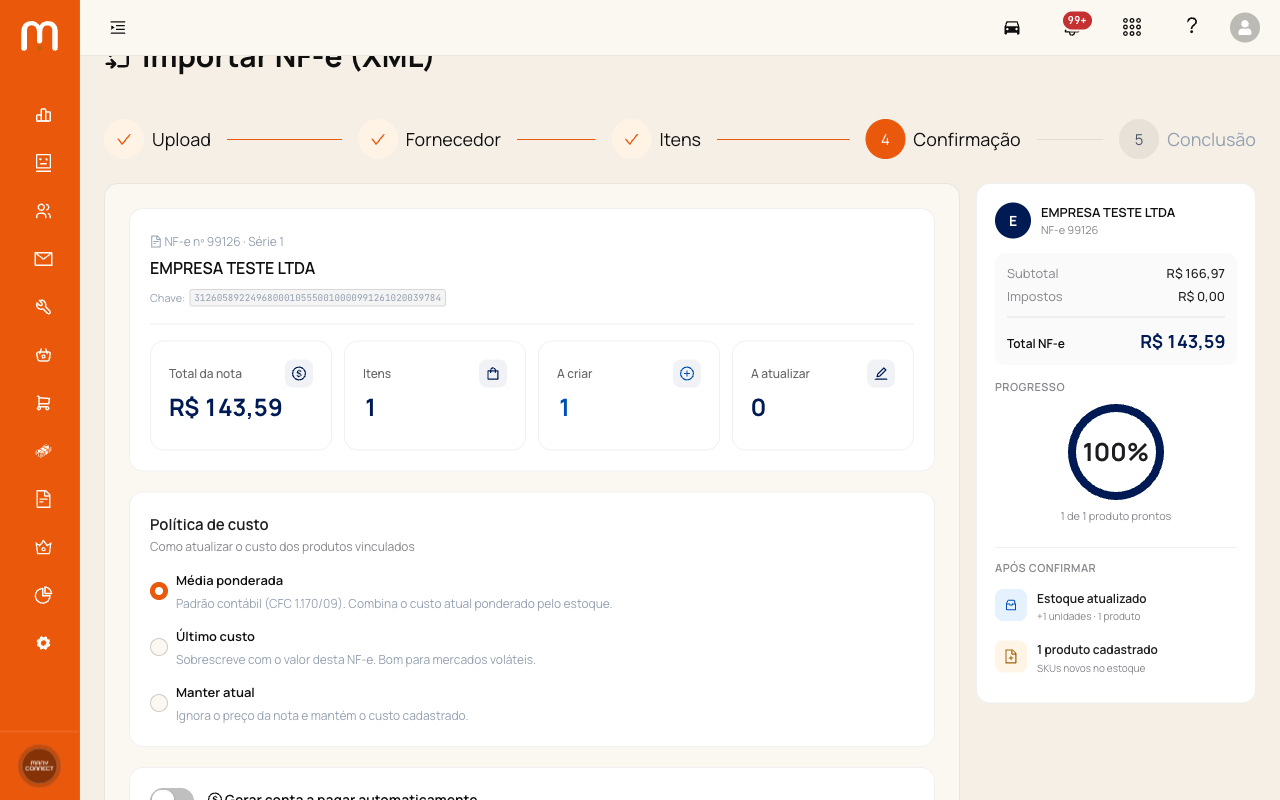
A tela de confirmação mostra:
- KPIs: total da nota, quantos itens, quantos serão criados, quantos atualizados
- Política de custo: como atualizar o preço dos produtos
- Média ponderada (padrão, recomendado) — combina o custo atual com o novo conforme CFC 1.170/09
- Último custo — sobrescreve com o preço da NF-e
- Manter atual — ignora o preço da nota
- Gerar conta a pagar (switch) — cria a fatura no Financeiro com vencimento 30 dias após a emissão (ou conforme prazo padrão do fornecedor)
Para o caminho rápido, mantenha Média ponderada + conta a pagar ativada e clique em Confirmar e lançar.
Pronto — estoque atualizado
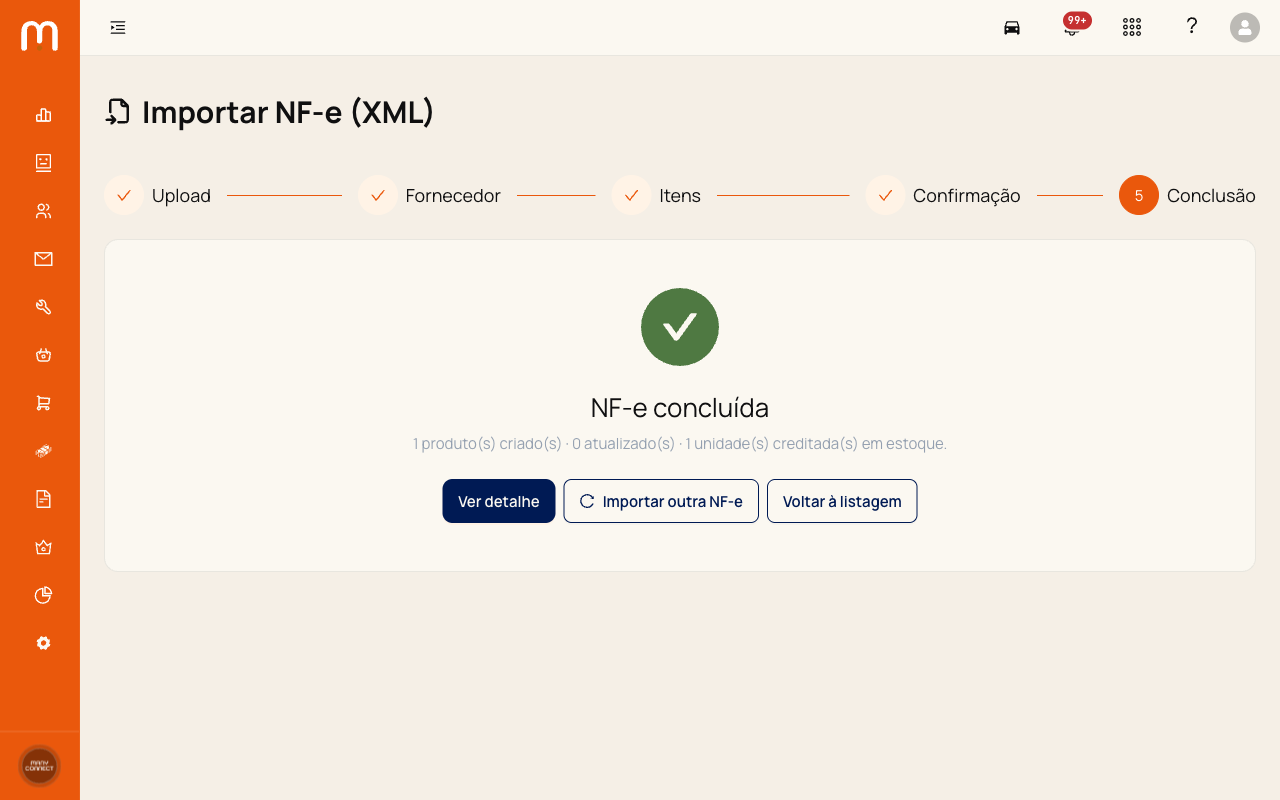
A nota é lançada em poucos segundos. A tela final mostra:
- NF-e nº X importada — número da nota e chave de acesso
- Quantos produtos foram criados e atualizados
- Quantas unidades foram creditadas em estoque
- Quantas parcelas foram geradas no Financeiro (se a conta a pagar estava ativa)
A partir daqui você pode:
- Ver detalhe — abre a NF-e em Compras > Ordens de Compra
- Importar outra NF-e — começa um novo wizard
- Voltar à listagem — vai para Compras > Ordens de Compra
Solução de problemas
Solução de problemas
Mensagem 'Por favor, envie o XML da NF-e'
SoluçãoVocê enviou um PDF (DANFE) em vez do XML. PDF não pode ser lido automaticamente — peça o arquivo .xml ao fornecedor (geralmente vem junto no e-mail da nota).
Erro 'Arquivo excede o tamanho máximo de 10 MB'
SoluçãoNotas com muitos itens podem ultrapassar 10 MB. Verifique se o XML não está dentro de um .zip — descompacte e envie apenas o .xml.
Nenhum item caiu na aba 'Match automático'
SoluçãoProvavelmente é a primeira NF-e desse fornecedor ou os produtos não estão cadastrados. Use 'Criar todos os novos' na aba azul — nas próximas notas o matching já reconhece pelo SKU/cProd.
Mensagem 'NF-e já importada'
SoluçãoEssa chave de acesso já foi lançada anteriormente. Vá em Compras > Ordens de Compra e localize pelo número da nota. Para reimportar, é preciso estornar a nota original primeiro.
A conta a pagar não foi gerada
SoluçãoVerifique se o switch 'Gerar conta a pagar automaticamente' estava ativo no passo de confirmação. Se foi desativado por engano, você pode gerar depois pelo detalhe da NF-e em Compras > Ordens de Compra.
Perguntas frequentes
Perguntas frequentes
Artigos relacionados
Este artigo ajudou você?
Seu feedback nos ajuda a melhorar a documentação.
Precisa de mais ajuda?
Fale diretamente com nossa equipe de suporte pelo WhatsApp e receba ajuda personalizada em poucos minutos.
Falar com suporte