
Como registrar uma despesa operacional no Financeiro
Saiba como lançar uma despesa operacional no módulo Financeiro do Workshop e manter o fluxo de caixa da oficina sempre atualizado.
Como registrar uma despesa operacional no Financeiro
Para que serve
O módulo Financeiro centraliza todos os lançamentos de entrada e saída da oficina. Use este fluxo sempre que precisar registrar um gasto operacional — aluguel, peças pagas à vista, energia, material de limpeza — para manter o fluxo de caixa preciso.
Pré-requisitos
- Acesso ao portal com login ativo
- Permissão de perfil Financeiro concedida pelo administrador da conta
Abra o módulo Financeiro
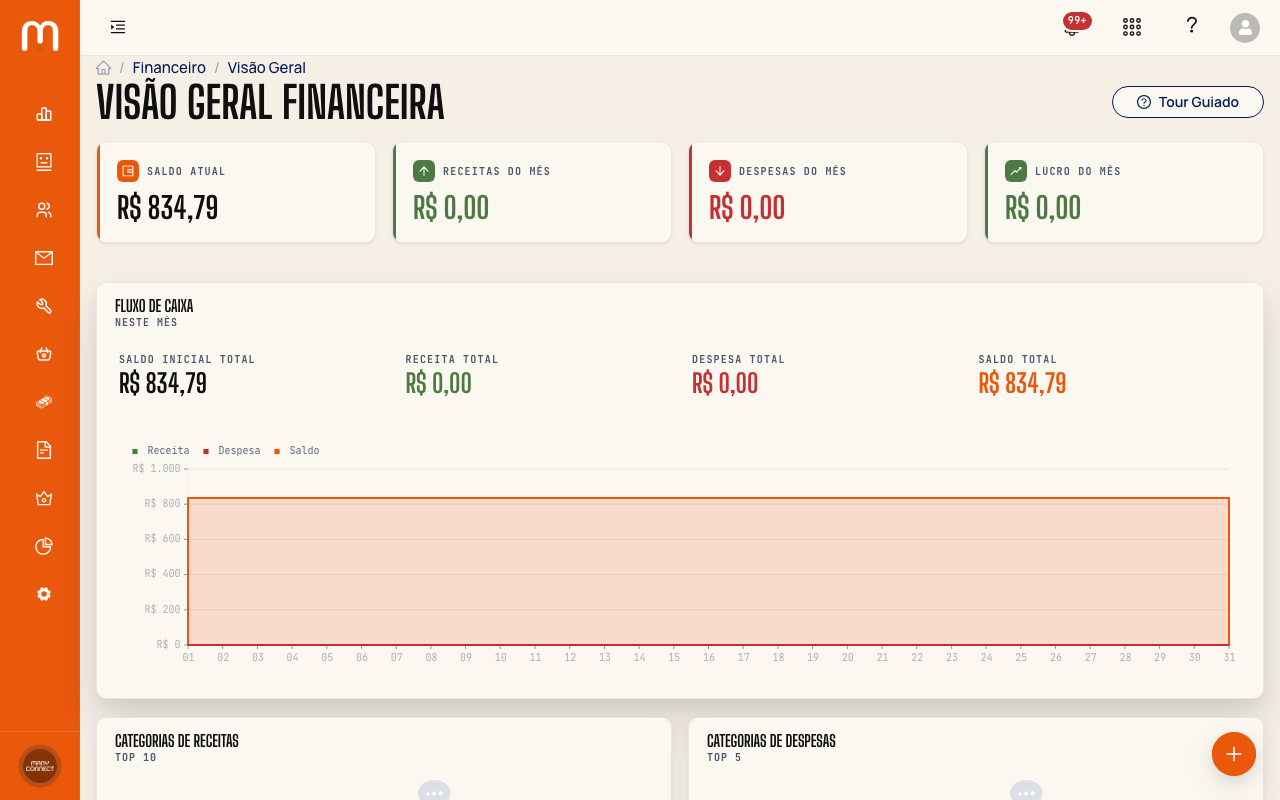
No menu lateral esquerdo, clique em Financeiro.
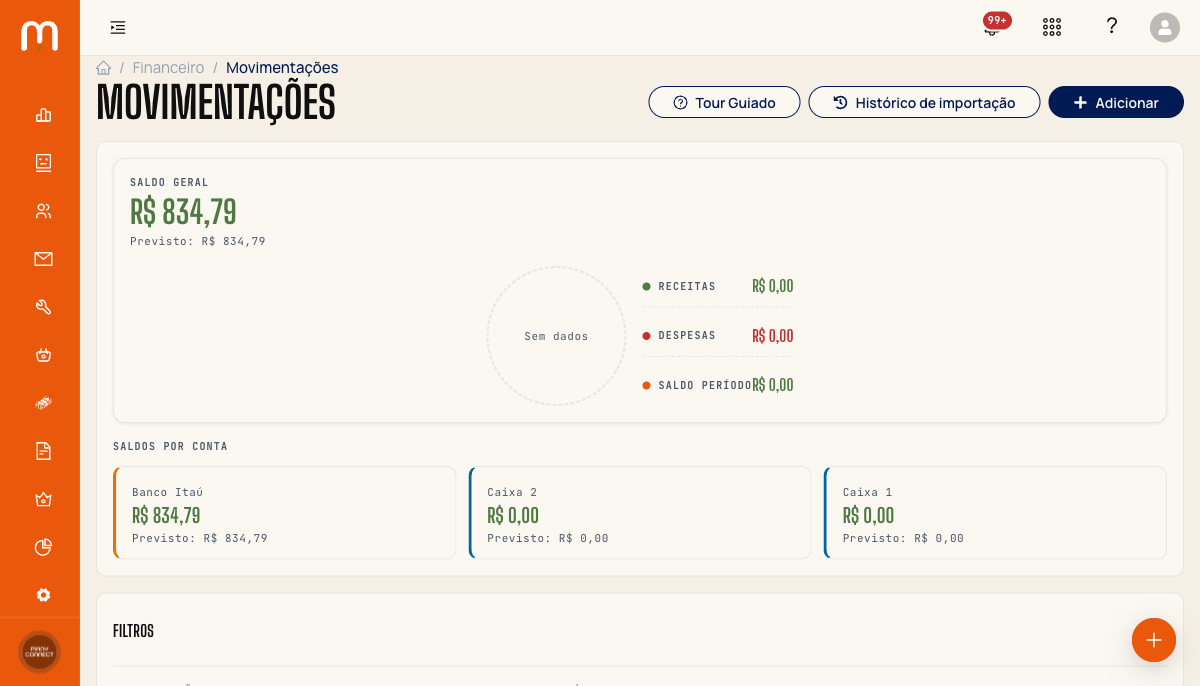
O sistema exibe a Visão Geral Financeira com os cards de Saldo Atual, Receitas do Mês, Despesas do Mês e Lucro do Mês.
Acesse a lista de transações
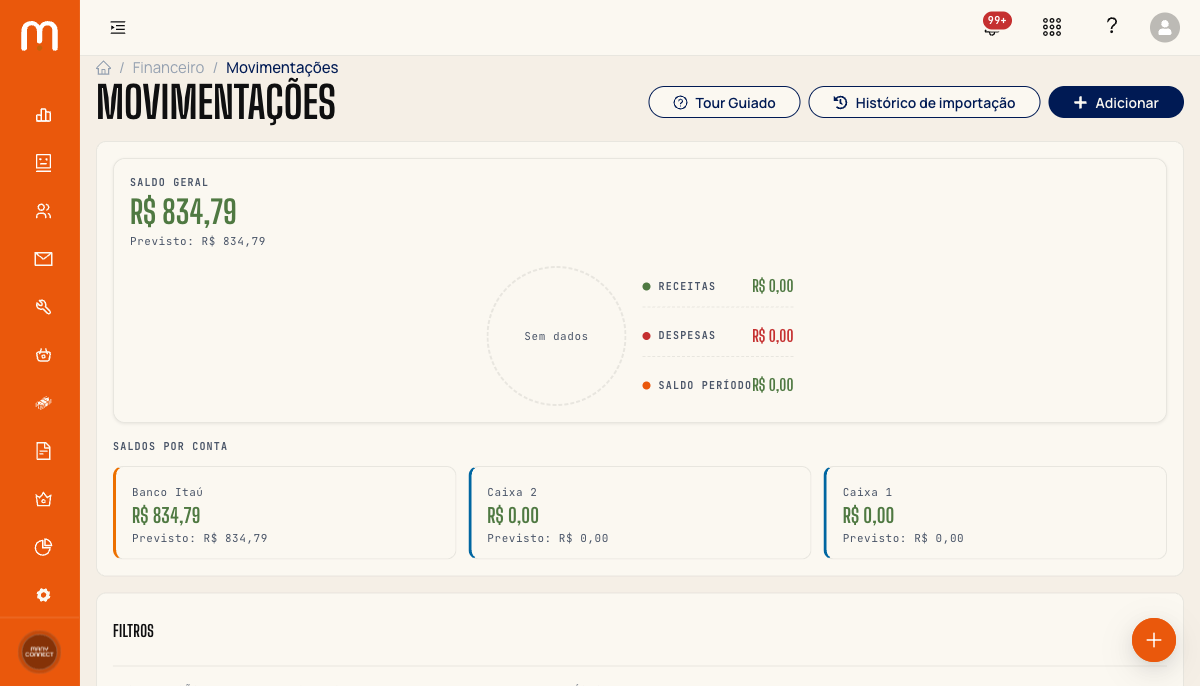
Na Visão Geral Financeira, localize a seção Transações (receitas e despesas listadas abaixo dos cards de resumo).
Essa lista mostra todos os lançamentos do período selecionado.
Confira os filtros disponíveis
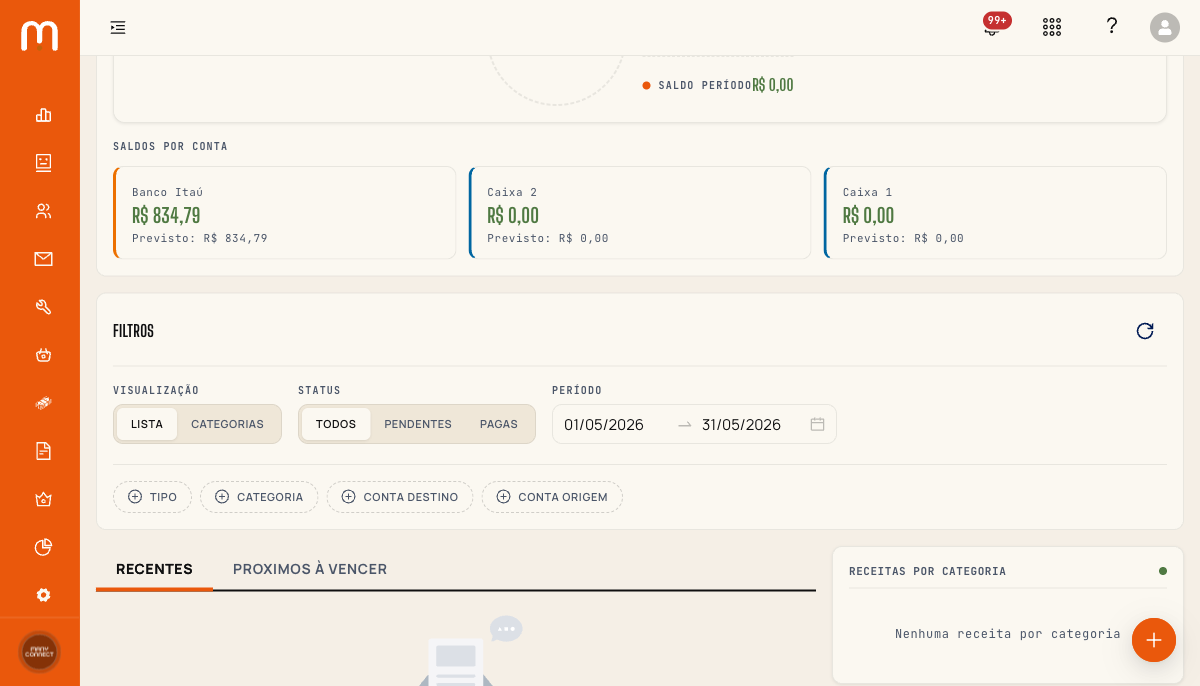
A lista conta com filtros de data e categoria no topo.
Você pode usá-los para encontrar lançamentos anteriores antes de adicionar um novo e evitar duplicidade.
Abra o formulário de nova transação
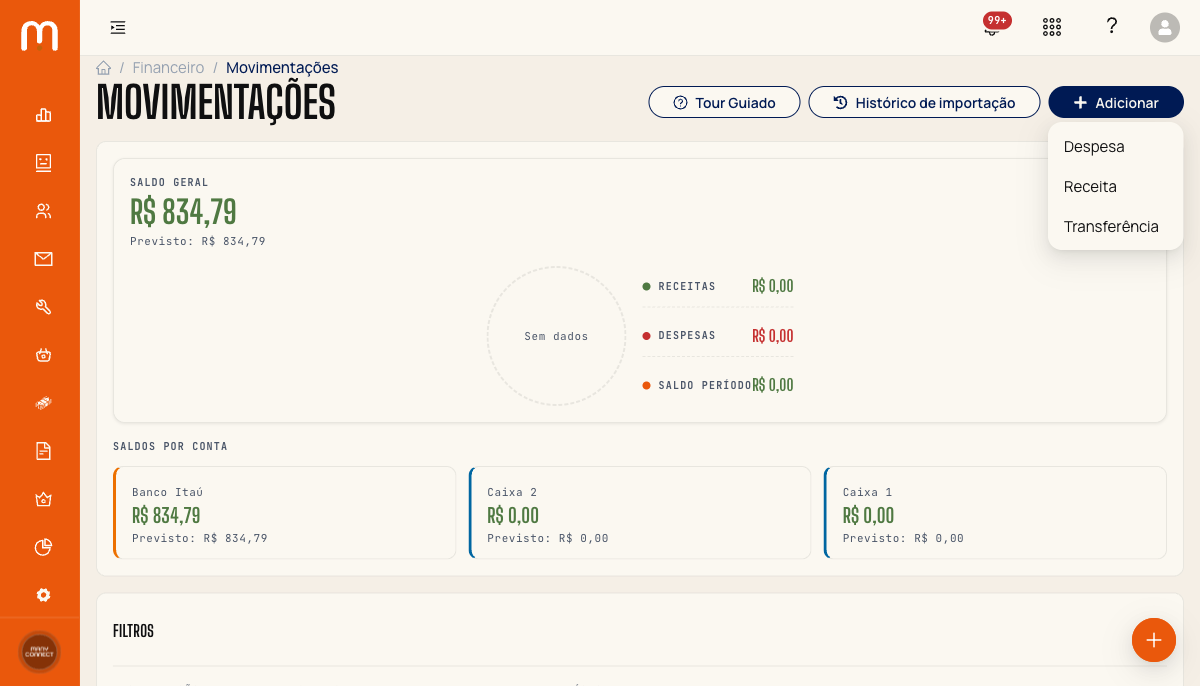
Clique no botão de adicionar transação disponível na tela do Financeiro.
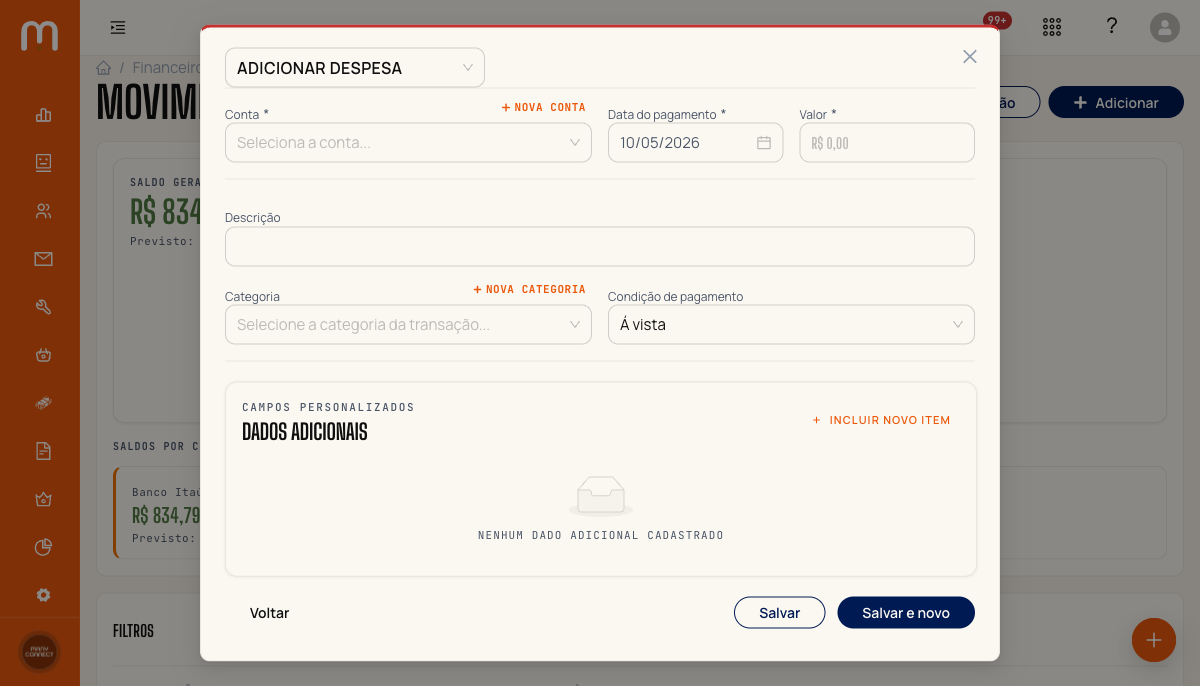
O formulário de lançamento abre com os campos: Tipo, Valor, Data, Categoria e Descrição.
Preencha os dados da despesa
- Em Tipo, selecione Despesa.
- Em Valor, informe o montante da saída (use vírgula para centavos, ex.:
150,00). - Em Data, confirme ou altere para a data correta do gasto.
- Em Categoria, escolha a categoria que melhor descreve o tipo de despesa.
- Em Descrição, escreva um texto curto que identifique o lançamento (ex.: "Aluguel maio").
Salve a despesa
Clique em Salvar para confirmar o lançamento.
O sistema processa o registro e atualiza o saldo da Visão Geral Financeira em seguida.
Confirme o registro na lista
Após salvar, o sistema retorna para a lista de transações.
Localize a despesa recém-criada e confirme que o tipo, o valor e a data estão corretos.

Solução de problemas
Solução de problemas
O botão Salvar está inativo (cinza)
SoluçãoUm ou mais campos obrigatórios estão em branco. Verifique **Tipo**, **Valor**, **Data** e **Categoria**.
A despesa não aparece na lista após salvar
SoluçãoConfira o filtro de data ativo. Se o período exibido não inclui a data do lançamento, a transação fica fora da visualização atual.
O saldo atual não atualizou depois do registro
SoluçãoRecarregue a página (F5 ou Ctrl+R). O saldo é recalculado ao carregar a Visão Geral Financeira.
Não encontro a categoria adequada para a despesa
SoluçãoAcesse **Configurações > Categorias Financeiras** e cadastre uma nova categoria antes de lançar a despesa. Consulte o tutorial [Categorias Financeiras](/categorias-financeiras).
Aparece mensagem de 'sem permissão' ao tentar acessar o Financeiro
SoluçãoO perfil da sua conta não possui permissão **Financeiro**. Solicite ao administrador da conta que conceda o acesso.
Perguntas frequentes
Perguntas frequentes
Artigos relacionados
Este artigo ajudou você?
Seu feedback nos ajuda a melhorar a documentação.
Precisa de mais ajuda?
Fale diretamente com nossa equipe de suporte pelo WhatsApp e receba ajuda personalizada em poucos minutos.
Falar com suporte