
Fechar e Concluir uma Ordem de Serviço
Aprenda a fechar uma OS no status Em Execução e movê-la para Fechado (Aguard. Faturar) no Workshop. Processo em menos de 2 minutos.
Fechar e Concluir uma Ordem de Serviço
Para que serve
O fechamento da OS registra que o serviço foi concluído e move o atendimento para Fechado (Aguard. Faturar). Use este passo quando o Técnico terminar o serviço e a OS estiver pronta para faturamento.
Pré-requisitos
- Estar logado no portal Workshop
- OS com status Em Execução
Acesse a listagem de Ordens de Serviço
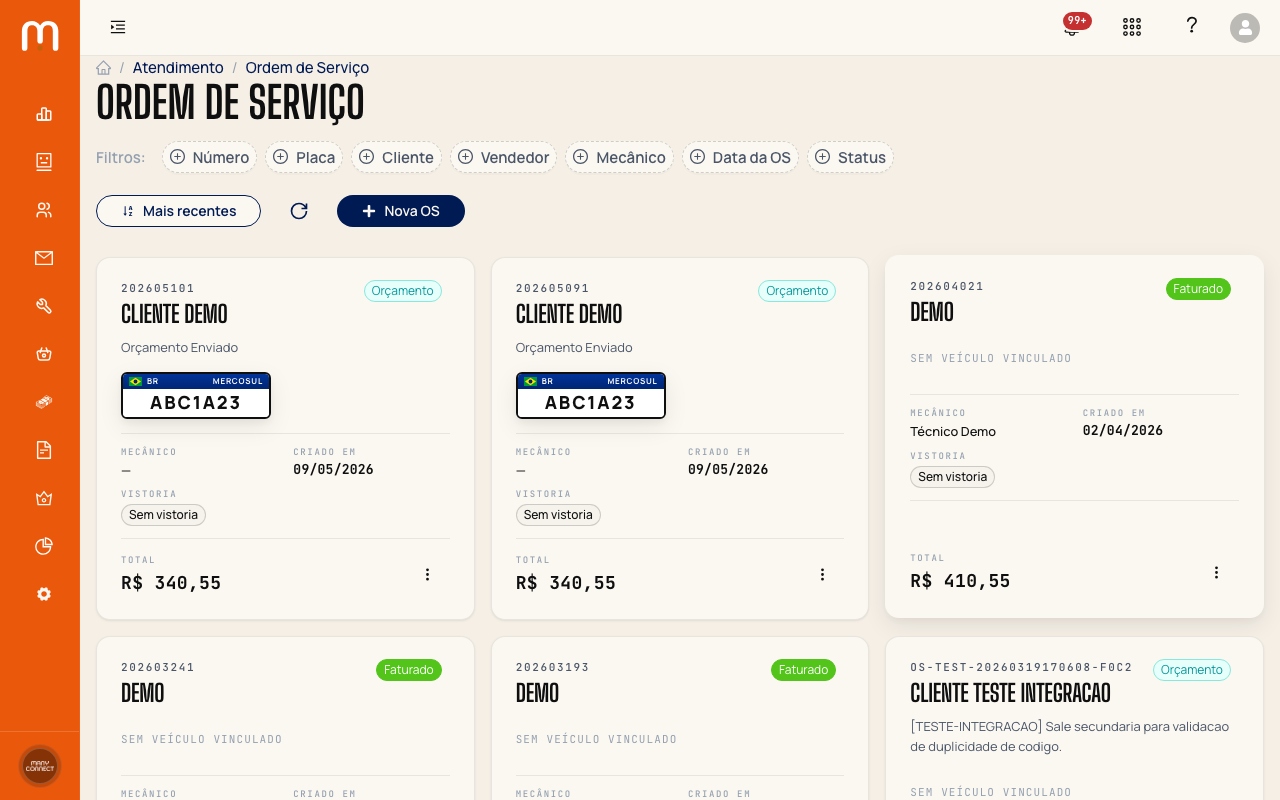
No menu lateral, clique em Atendimento e depois em Ordem de Serviço. A listagem exibe todas as OS abertas na sua oficina. Use os filtros de Número, Placa ou Status para localizar a OS desejada.
Abra a OS desejada
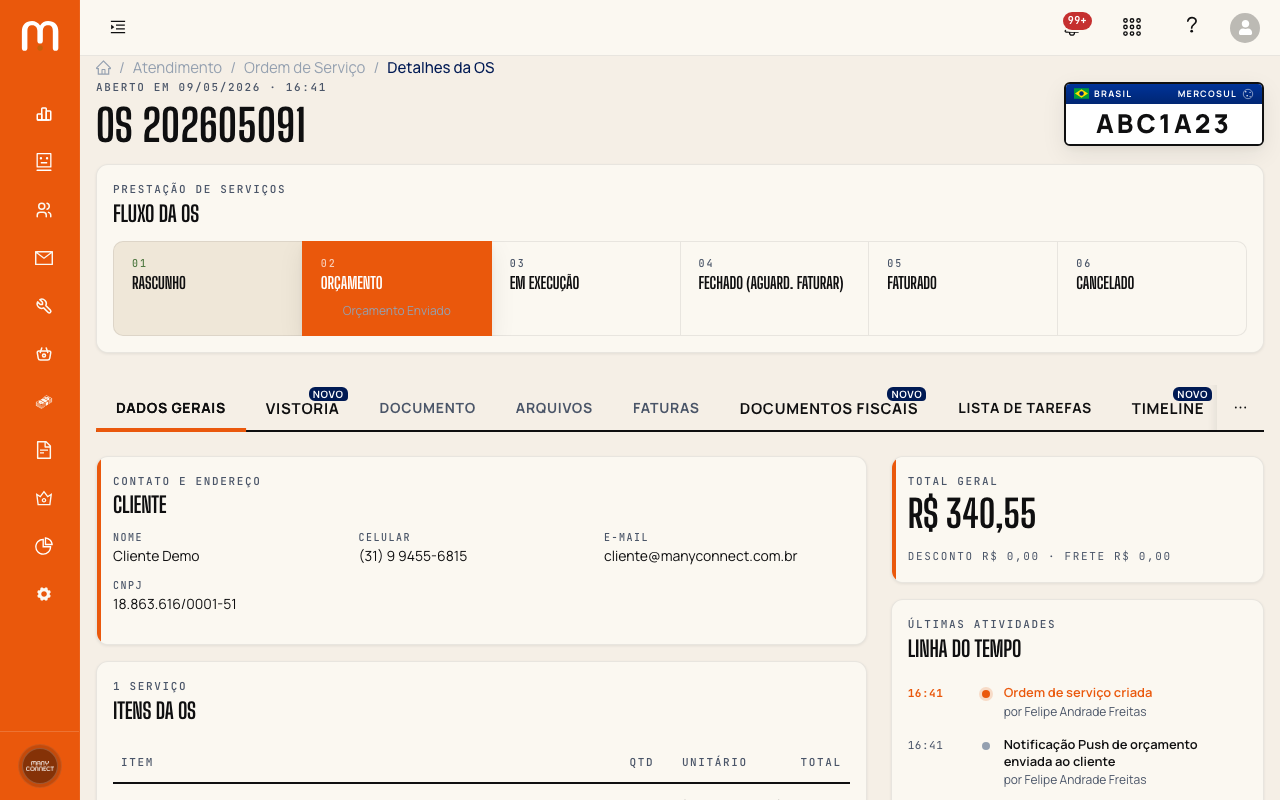
Clique sobre a linha da OS que está no status Em Execução. A página de Detalhes da OS abre com todas as informações do atendimento.
Entenda o fluxo de status
No topo da página, o painel Fluxo da OS mostra as etapas em ordem: Rascunho → Orçamento → Em Execução → Fechado (Aguard. Faturar) → Faturado. O status atual aparece destacado. Você avançará do passo 03 para o 04.
Abra o menu de ações
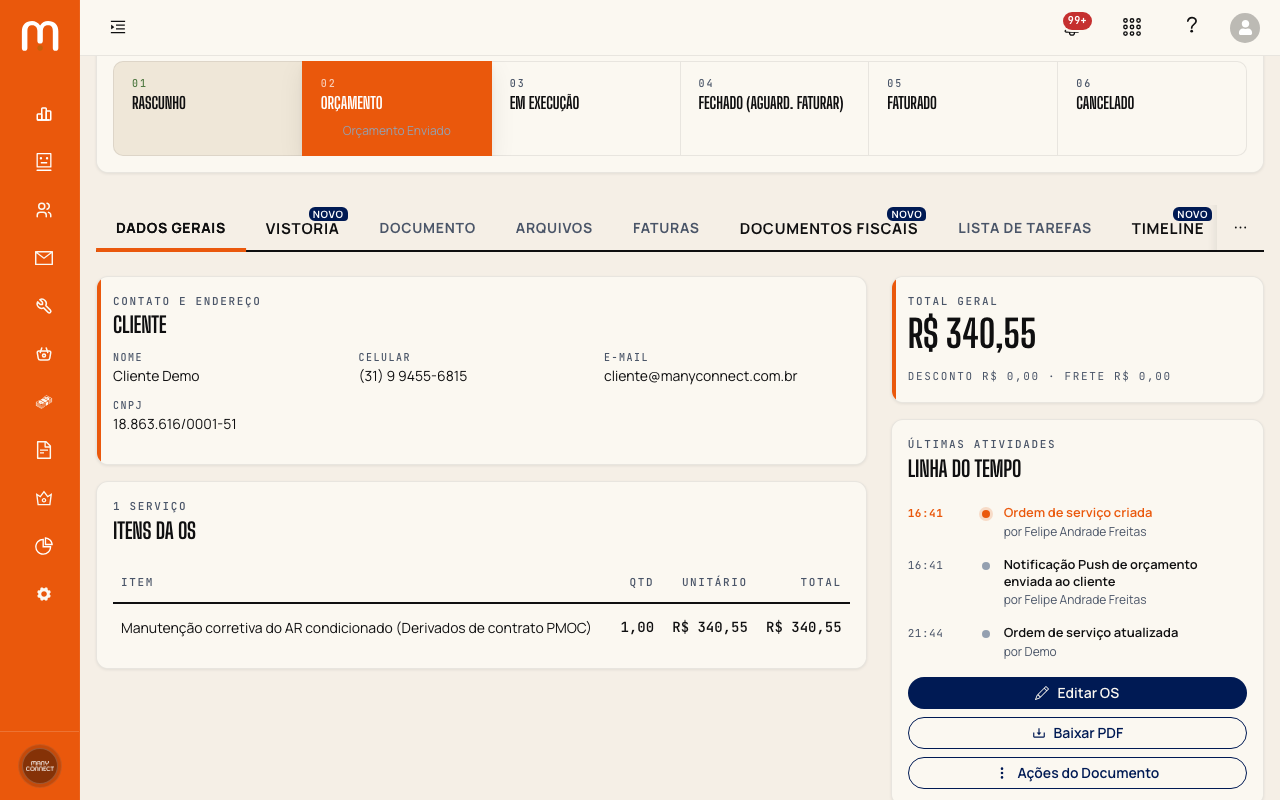
Localize o botão de ações na página de detalhes da OS e clique sobre ele. Um menu com as ações disponíveis para o status atual é exibido.
Clique em Alterar Situação
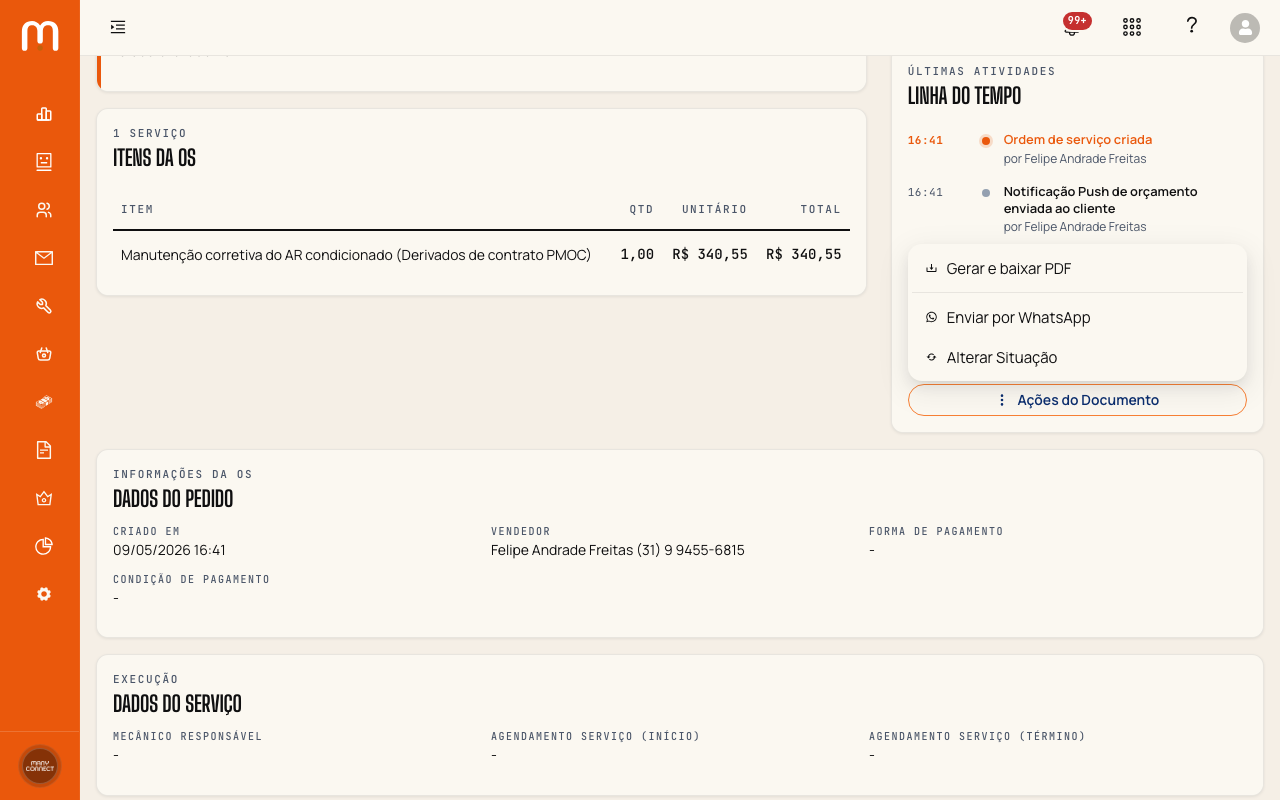
No menu expandido, selecione Alterar Situação. Essa opção avança a OS para o próximo status do fluxo.
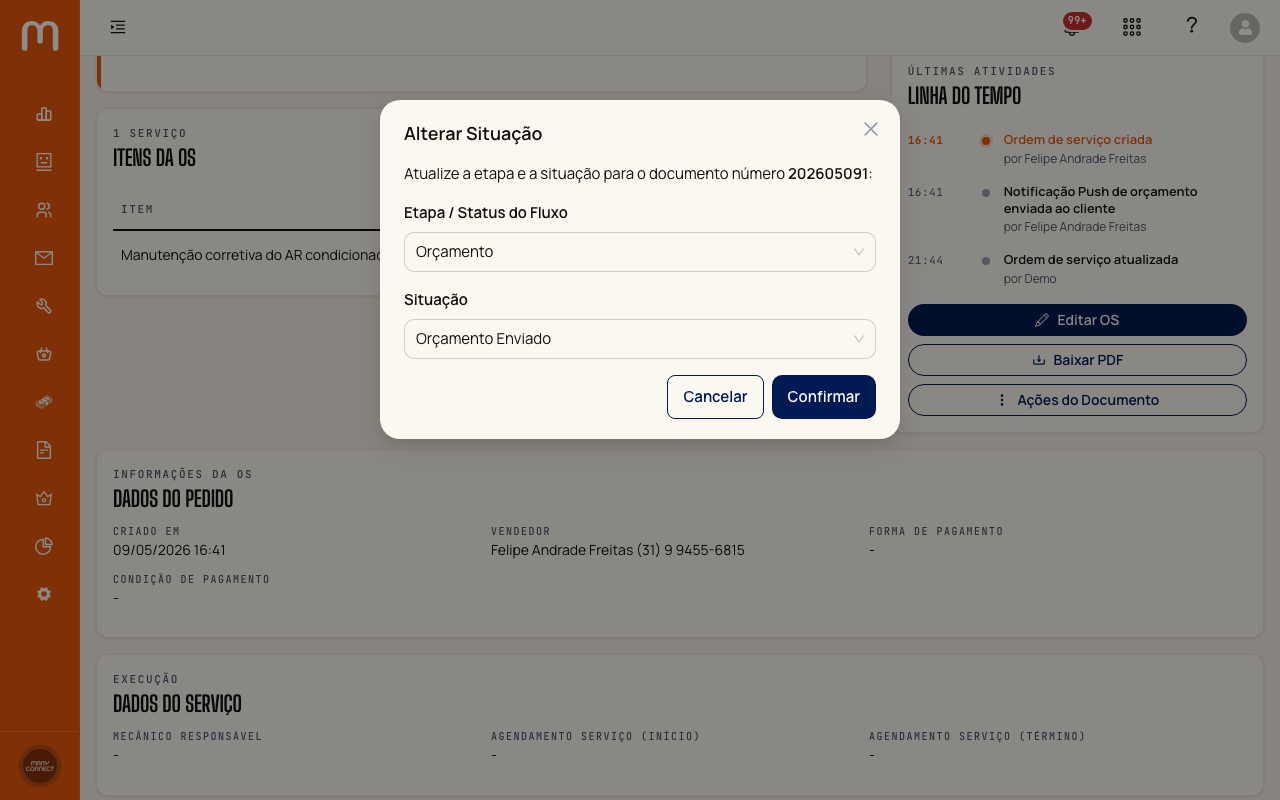
Confirme a alteração no modal
O sistema exibe um modal de confirmação com o novo status de destino: Fechado (Aguard. Faturar). Clique em Confirmar para concluir a mudança.
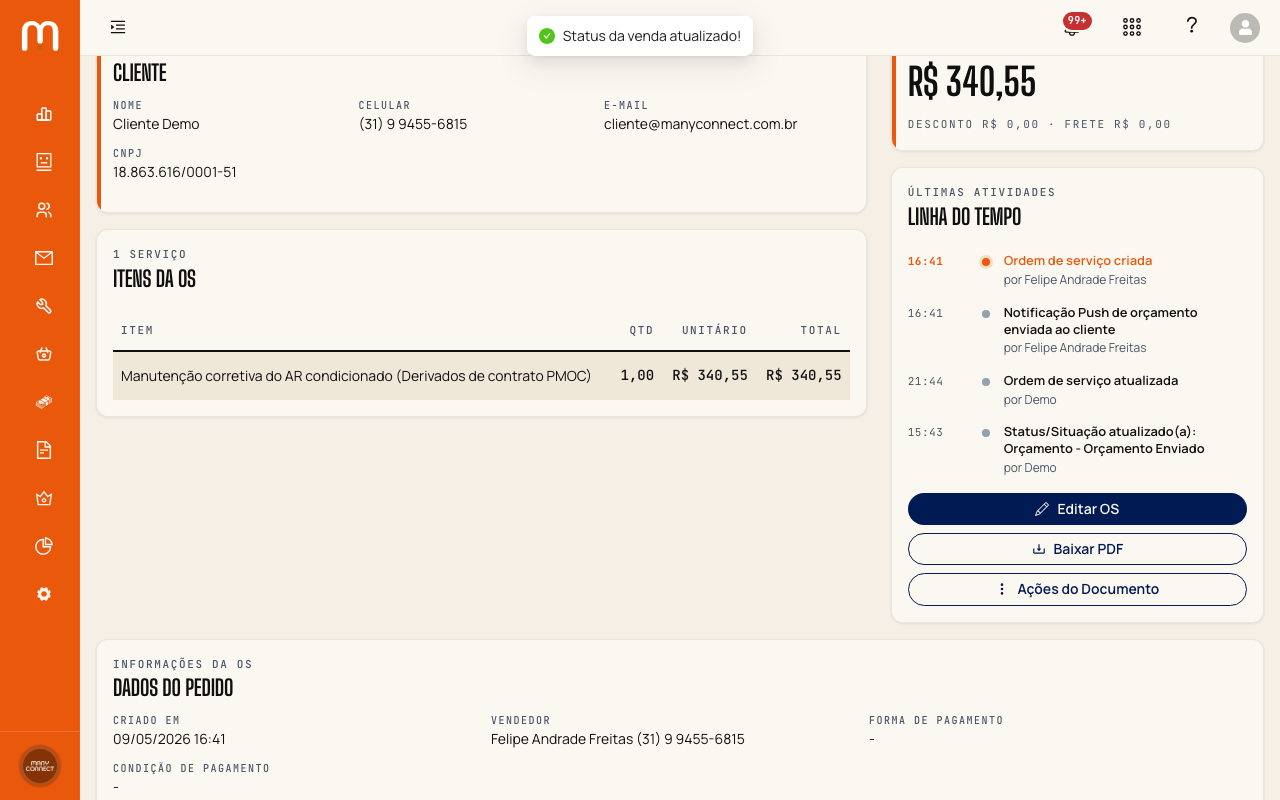
Verifique o novo status da OS
Após a confirmação, o Fluxo da OS atualiza e o passo 04 — Fechado (Aguard. Faturar) aparece como ativo. A OS está pronta para a etapa de faturamento.

Resolução de problemas
Solução de problemas
A opção Alterar Situação não aparece no menu de ações
SoluçãoO status atual da OS não permite essa transição. Verifique se a OS está em **Em Execução**. OS em Orçamento ou Rascunho precisam avançar de status antes.
O botão de ações aparece desabilitado
SoluçãoSeu perfil pode não ter permissão para alterar o status. Solicite acesso ao gestor da oficina em Configurações > Usuários.
O modal de confirmação não abre
SoluçãoAtualize a página (F5) e tente novamente. Se o problema persistir, limpe o cache do navegador.
A OS voltou para Em Execução após o fechamento
SoluçãoOutro usuário pode ter revertido o status. Consulte a aba **Timeline** da OS para ver o histórico de alterações.
Não encontro a OS na listagem após fechar
SoluçãoA OS fechada permanece na listagem. Use o filtro **Status → Fechado** para localizá-la.
Perguntas frequentes
Perguntas frequentes
Este artigo ajudou você?
Seu feedback nos ajuda a melhorar a documentação.
Precisa de mais ajuda?
Fale diretamente com nossa equipe de suporte pelo WhatsApp e receba ajuda personalizada em poucos minutos.
Falar com suporte