
Criar um Orçamento para o Cliente no Workshop
Aprenda a criar um orçamento de venda no Workshop: selecione o cliente, adicione itens e salve em poucos passos.
Criar um Orçamento para o Cliente no Workshop
Para que serve
O módulo Vendas permite registrar orçamentos antes de qualquer faturamento. Use esse fluxo quando o cliente quer saber o valor total de peças e serviços antes de aprovar o trabalho.
Pré-requisitos
- Estar autenticado no portal Workshop
- Cliente já cadastrado no sistema
Passo a passo
Acesse o módulo Vendas
No menu lateral esquerdo, clique em Atendimento e depois em Vendas. A listagem de pedidos abre com todos os orçamentos e vendas existentes.
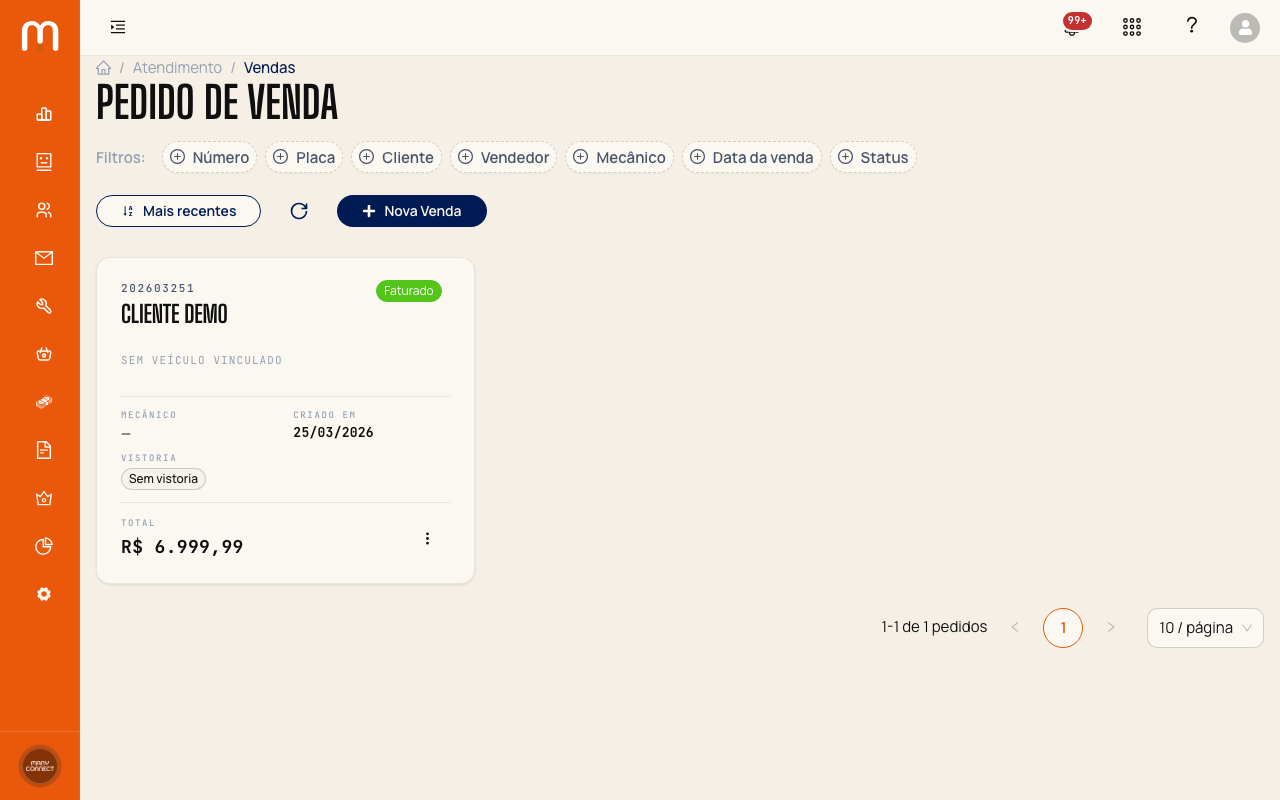
Clique em Nova Venda
No canto superior direito da listagem, clique no botão Nova Venda. O formulário Adicionar Orçamento abre com o fluxo de status: Rascunho → Orçamento → Aprovado → Faturado → Cancelado.
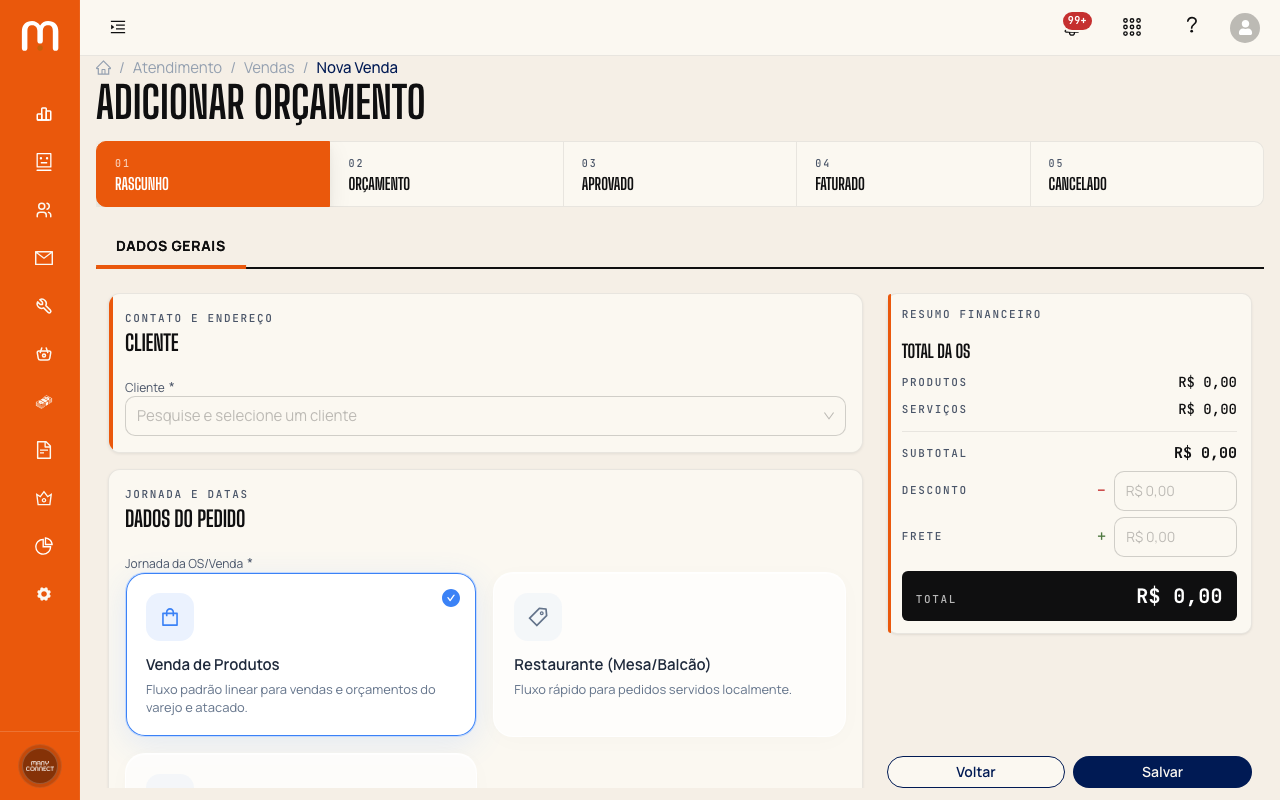
Preencha os Dados Gerais
Na seção Dados Gerais, localize o campo Cliente e digite o nome ou documento para pesquisar. Selecione o cliente na lista de sugestões.

Escolha a Jornada da OS/Venda
Em Jornada da OS/Venda, selecione Venda de Produtos. Essa opção usa o fluxo padrão linear indicado para orçamentos e vendas de varejo e atacado em oficinas.
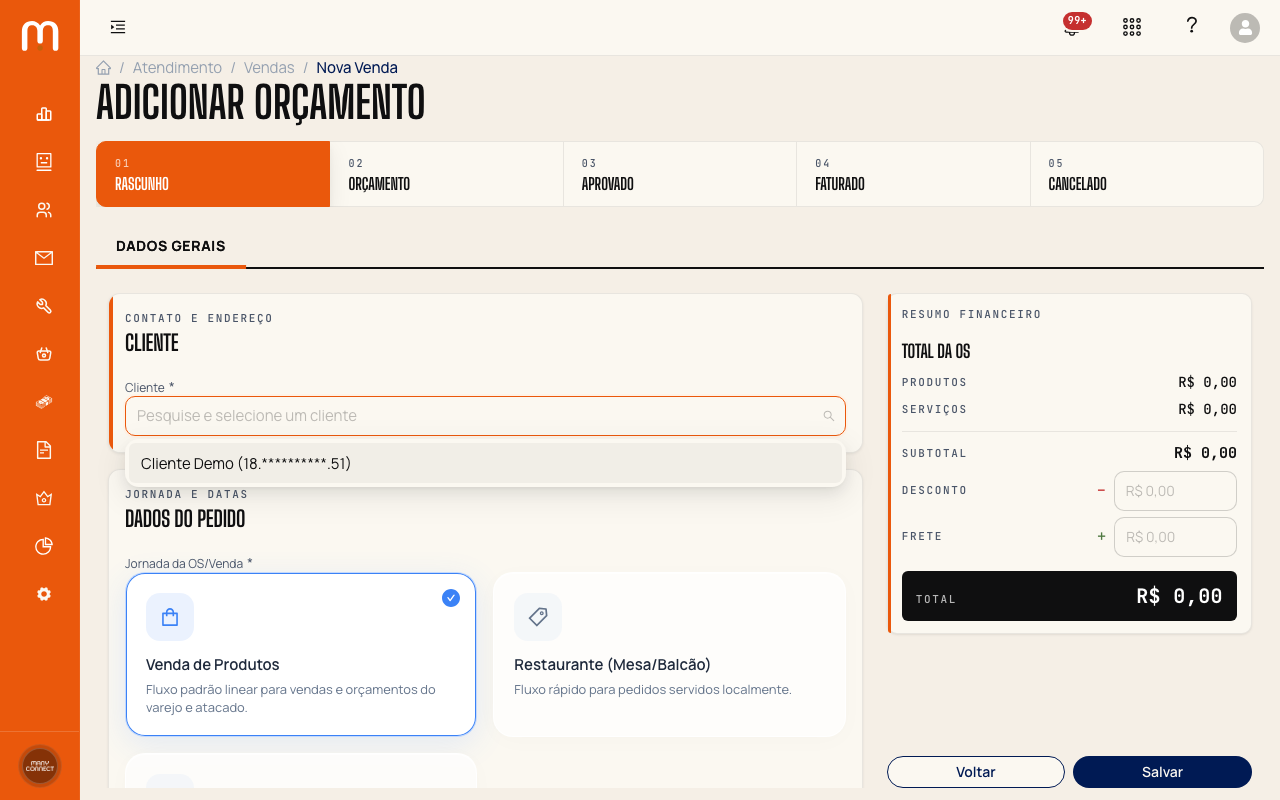
Adicione itens ao orçamento
Na seção Dados do Pedido, adicione os produtos e serviços que compõem o orçamento. Para cada item, informe quantidade e valor unitário. O total é calculado automaticamente.
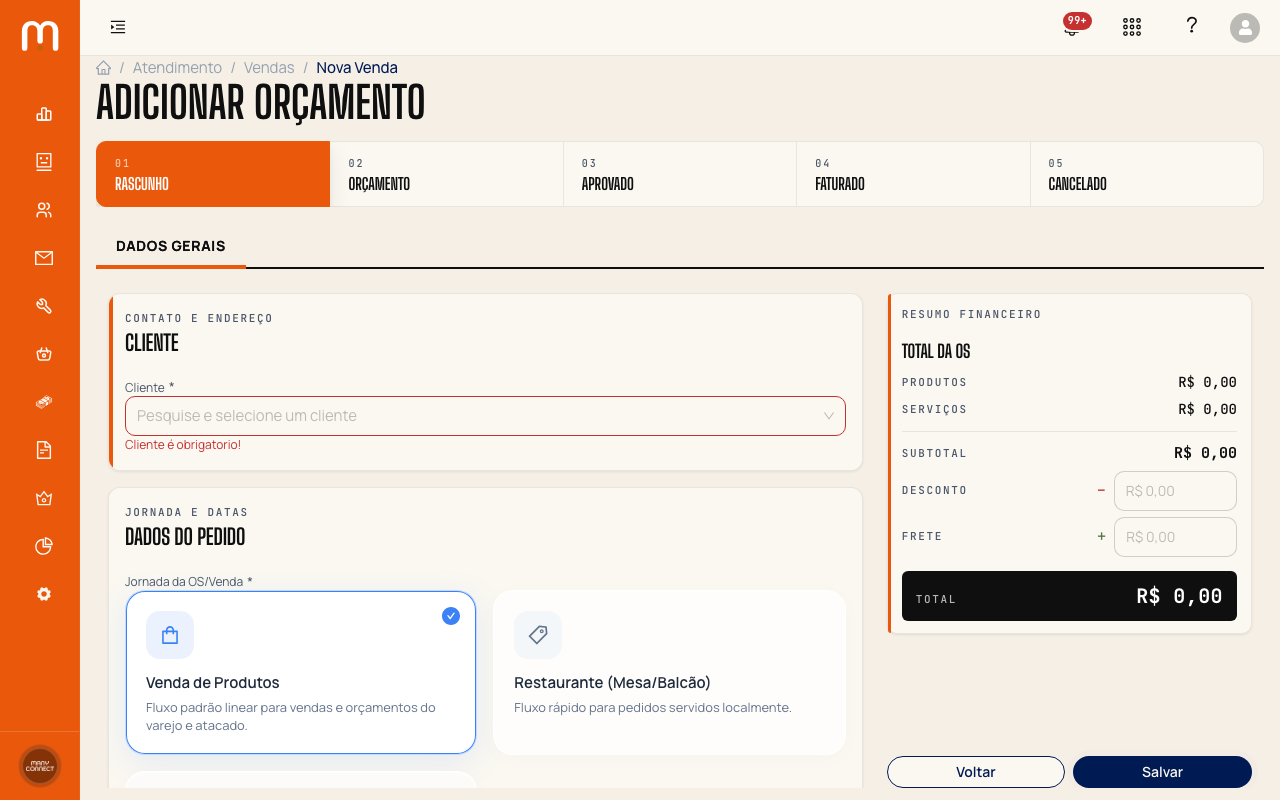
Salve o orçamento
Revise os dados preenchidos. Clique no botão de salvar para registrar o orçamento. O sistema valida todos os campos obrigatórios antes de gravar. Após salvo, o pedido aparece na listagem com o status Rascunho ou Orçamento.

Resolução de problemas
Solução de problemas
O botão Nova Venda não aparece na listagem
SoluçãoVerifique se sua conta tem a permissão de Operador ou superior. Solicite ao administrador da oficina que revise seu perfil em Configurações.
O campo Cliente não retorna resultados na pesquisa
SoluçãoO cliente precisa estar cadastrado antes de criar o orçamento. Acesse Clientes no menu lateral e verifique se o cadastro existe.
A mensagem 'Cliente é obrigatório!' aparece ao tentar salvar
SoluçãoPreencha o campo Cliente na seção Dados Gerais. Pesquise pelo nome ou documento e selecione o registro na lista.
Não encontro a opção Venda de Produtos na Jornada
SoluçãoEsse fluxo pode estar desabilitado no seu plano. Acesse Limites do Plano no menu lateral para verificar os módulos ativos.
O orçamento salvo não aparece na listagem
SoluçãoVerifique os filtros ativos na listagem. Limpe todos os filtros e busque pelo número do pedido ou pelo nome do cliente.
Perguntas frequentes
Perguntas frequentes
Este artigo ajudou você?
Seu feedback nos ajuda a melhorar a documentação.
Precisa de mais ajuda?
Fale diretamente com nossa equipe de suporte pelo WhatsApp e receba ajuda personalizada em poucos minutos.
Falar com suporte