
Como cadastrar um veículo vinculado ao cliente
Aprenda a cadastrar um veículo na ficha do cliente no Workshop e deixe tudo pronto para abrir uma OS na hora que precisar.
Como cadastrar um veículo vinculado ao cliente
Para que serve
Este recurso registra um veículo na ficha de um cliente existente, associando a placa ao proprietário. Use quando o cliente trouxer um veículo novo ou quando a OS exigir um veículo ainda não registrado no sistema.
Pré-requisitos
- Acesso ao portal com login ativo
- Cliente já cadastrado no módulo Clientes
Acesse o módulo Clientes
No menu lateral esquerdo, clique em Clientes. A lista de clientes cadastrados é exibida com filtros de Nome, Documento, E-mail, Placa e Status.
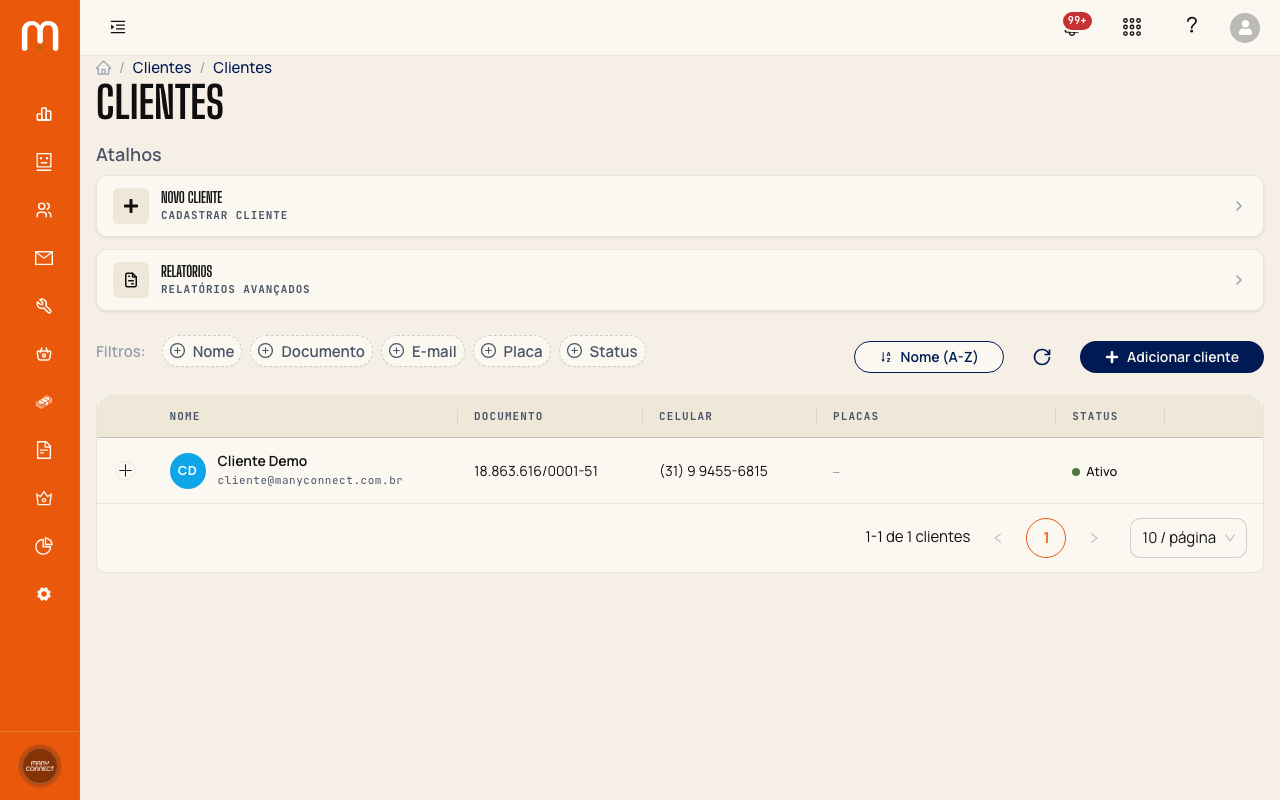
Localize o cliente na lista
Use os campos de filtro para encontrar o cliente. Digite o nome ou o documento para restringir os resultados. A lista atualiza conforme você digita.
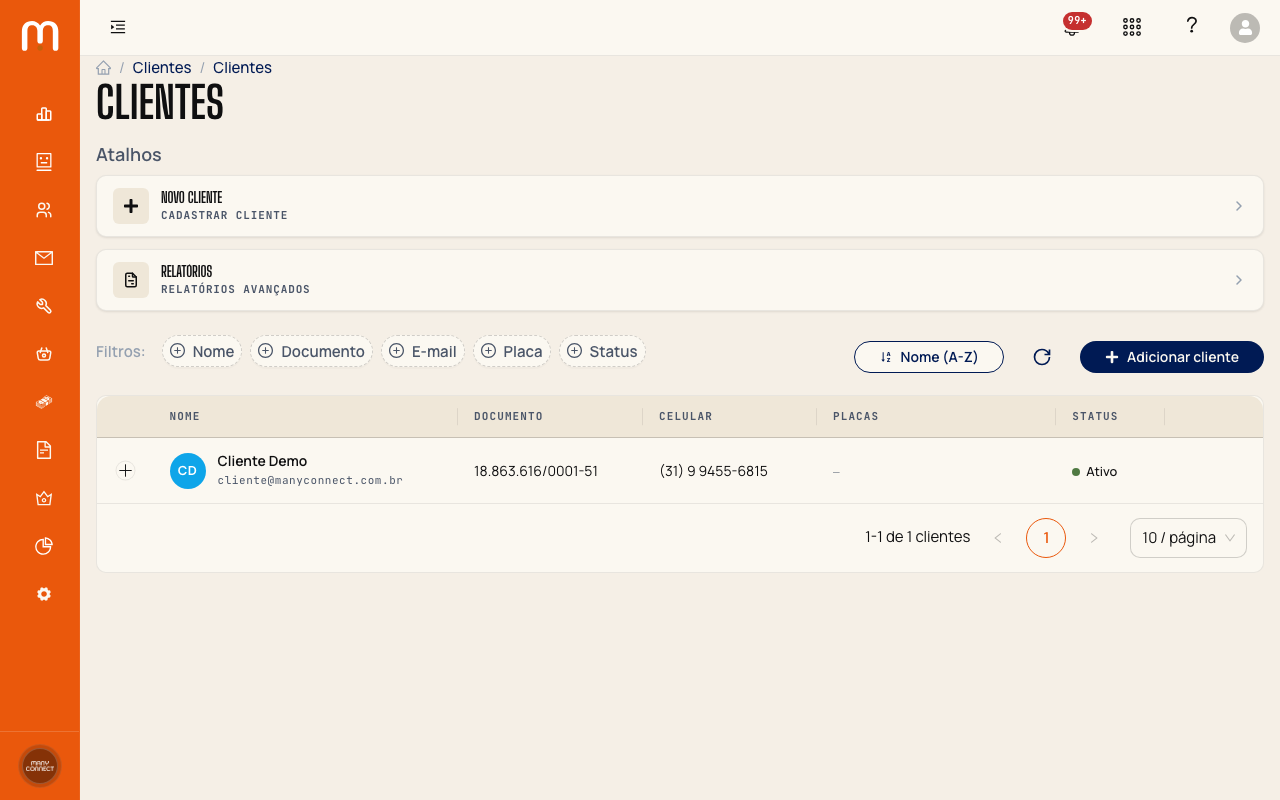
Abra a ficha do cliente
Clique sobre o nome do cliente na lista. O portal abre a tela Editar Cliente com quatro abas: Dados Gerais, Endereço, Contatos e Veículos.
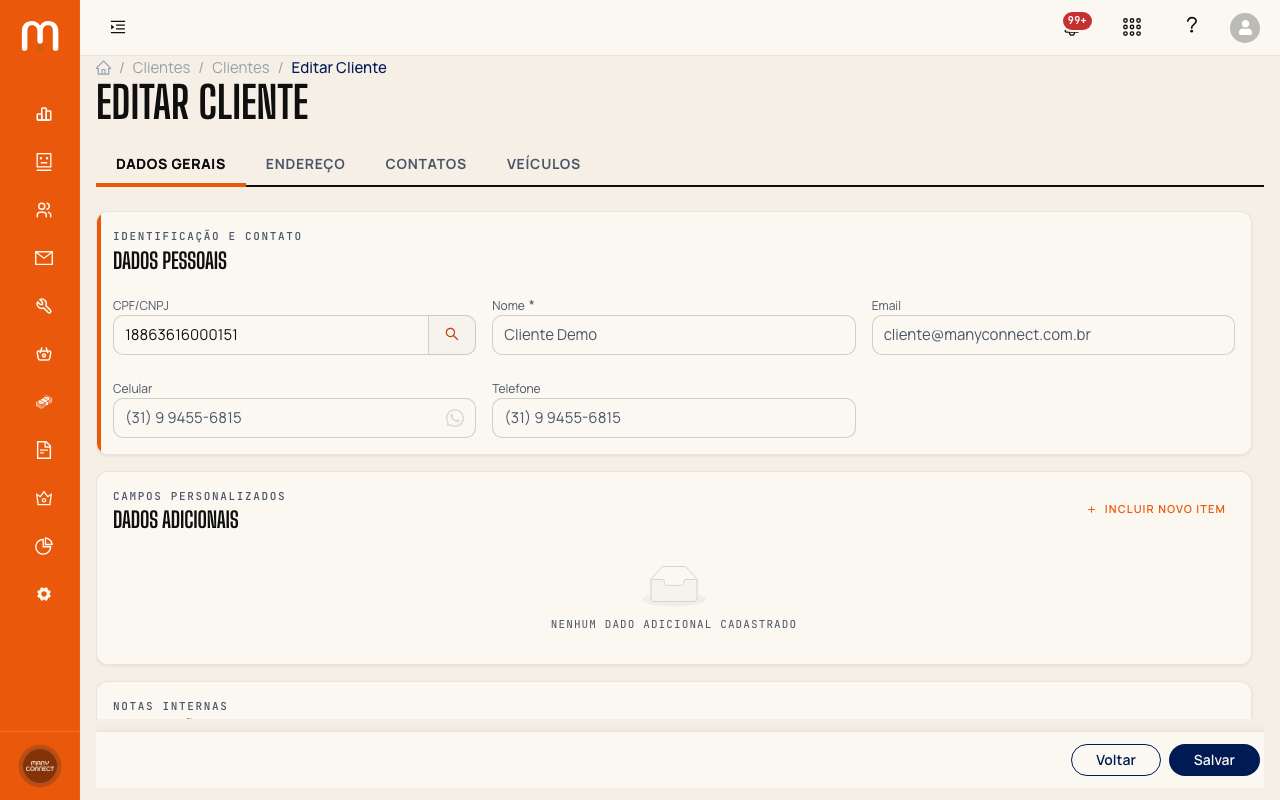
Clique na aba Veículos
Na ficha do cliente, clique na aba VEÍCULOS. A lista exibe todos os veículos vinculados ao cliente e o botão Novo veículo no canto superior direito da seção.
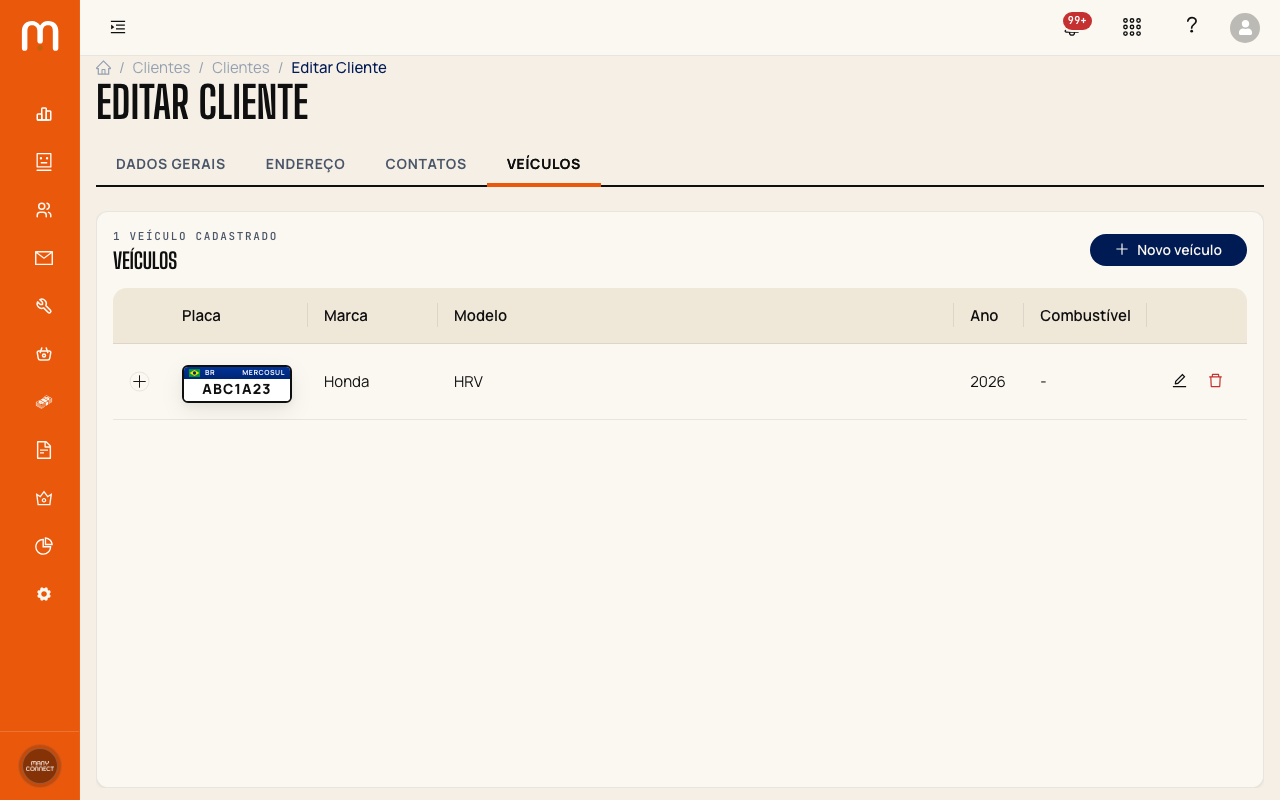
Clique em Novo veículo
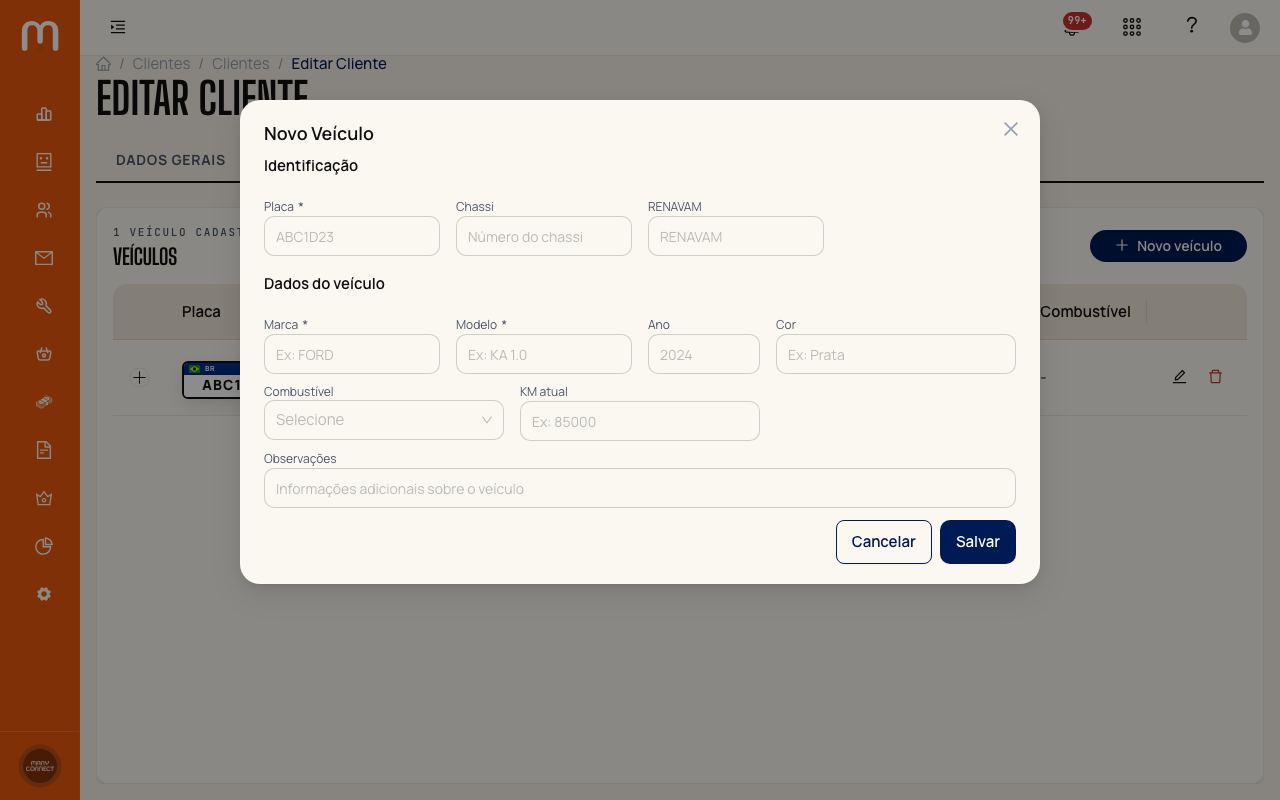
Clique no botão Novo veículo. O formulário de cadastro abre abaixo da lista, com campos para placa, marca, modelo, ano e combustível.
Preencha os dados e salve
Preencha os campos do formulário:
- Placa — formato Mercosul (ex.: ABC1A23)
- Marca — fabricante do veículo
- Modelo — nome do modelo
- Ano — ano de fabricação
- Combustível — tipo de combustível, se disponível
Após preencher, confirme o cadastro. O veículo aparece na lista da aba Veículos e fica disponível para abertura de OS.
Resolução de problemas
Solução de problemas
O botão Novo veículo não aparece
SoluçãoVerifique se você está na aba **VEÍCULOS** dentro da ficha do cliente, e não em outra aba como Dados Gerais ou Contatos.
A placa informada é rejeitada pelo sistema
SoluçãoO campo aceita o padrão Mercosul (três letras, um número, uma letra, dois números). Confira se não há espaço ou traço digitado.
O cliente não aparece na lista de clientes
SoluçãoUse o filtro **Status** e selecione **Todos** para incluir clientes inativos. Se ainda não aparecer, o cadastro pode não ter sido salvo.
O veículo cadastrado não aparece ao abrir uma OS
SoluçãoConfirme que o veículo foi salvo na aba Veículos. Acesse novamente a ficha do cliente e verifique se o contador ao lado da aba foi atualizado.
Não tenho acesso ao módulo Clientes
SoluçãoO acesso ao módulo Clientes depende da permissão atribuída ao seu perfil. Solicite ao administrador da conta que verifique as permissões.
Perguntas frequentes
Perguntas frequentes
Este artigo ajudou você?
Seu feedback nos ajuda a melhorar a documentação.
Precisa de mais ajuda?
Fale diretamente com nossa equipe de suporte pelo WhatsApp e receba ajuda personalizada em poucos minutos.
Falar com suporte